Configurer l’authentification unique initiée par le fournisseur de services pour Procore avec l’ID Microsoft Entra

Microsoft Azure Active Annuaire devient Microsoft Entra ID

Bien que vous puissiez toujours voir son ancien nom dans certaines captures d’écran ou étapes, cela n’affecte pas les instructions de ce guide.

 Important : Avant de commencer la configuration de l’authentification unique

Contactez votre Point de contact Procore ou le support technique Procore si votre organisation utilise :

  • Gestion financière du portefeuille et Planification des immobilisations. Cette solution nécessite une configuration supplémentaire pour terminer la configuration de l’authentification.

  • Procore Pay. Cette solution nécessite l’authentification multifacteur (MFA) pour les paiements en plus de l’authentification unique.
Arrière-plan

Comprendre la terminologie de l’authentification unique (SSO) est essentiel pour configurer correctement votre intégration. Selon la configuration de votre organisation, les utilisateurs peuvent se connecter via la page de connexion Procore (Authentification unique initiée par le fournisseur de services) ou en cliquant sur une vignette dans votre tableau de bord d’entreprise (Authentification unique initiée par l’IdP).

Pour apprendre quelques termes clés de l’authentification unique Afficher/Masquer les détails

Pour vous aider à comprendre les termes abordés ci-dessous, voici quelques définitions :

  • Fournisseur d’identité (IdP). Il s’agit du service qui vérifie l’identité de vos utilisateurs finaux (par exemple, Okta, OneLoginou Microsoft Entra ID).

  • URL émettrice (ID de l’entité). Chaîne unique qui identifie le fournisseur émettant une demande SAML.

  • SAML. Abréviation de Security Assertion Markup Language (langage de balisage d’assertion de sécurité).

  • Fournisseur de services (SP). Procore (en anglais seulement)

  • URL cible. L’URL du fournisseur d’identité qui recevra les requêtes SAML de Procore.

  • Certificat X.509. Il s’agit d’un certificat numérique crypté qui contient les valeurs requises qui permettent au service d’authentification unique de vérifier l’identité de vos utilisateurs.

Si votre entreprise utilise Microsoft Entra ID pour gérer les connexions des utilisateurs à Procore, la prise en charge est disponible pour les deux flux d’authentification unique (SSO) :

Flux d’authentification

Comment ça marche ?

Configuration

Authentification unique initiée par le fournisseur de services

Les utilisateurs accèdent à la page de connexion Procore, qui redirige vers pour s’authentifier avant d’accorder l’accès Microsoft Entra ID .

Suivez les étapes ci-dessous.

Authentification unique initiée par l’IdP

Les utilisateurs se connectent à leur Microsoft Entra ID portail et lancent Procore directement en cliquant sur la vignette de l’application.

Éléments à prendre en compte

Escalier

Condition importante pour une authentification unique réussie

L’adresse e-mail principale d’un Microsoft Entra ID utilisateur doit correspondre à son adresse e-mail de connexion Procore. Pour mettre à jour une adresse e-mail principale ou un alias afin qu’il corresponde à Procore, suivez la documentation Microsoft pour modifier un nom d’utilisateur et une adresse e-mail.

Étape 1 : Ajouter Procore en tant que nouvelle Enterprise Application dans Entra ID

  1. Connectez-vous au portail en Microsoft Entra ID tant que Administrateur global : http://portal.azure.com.Demo Azure Add Procore

  2. Sous Favoris, cliquez sur ID Microsoft Entra.

  3. Sous Gérer, cliquez sur Applications d’entreprise.

  4. Cliquez sur +Nouvelle application.

  5. Sous Ajouter depuis la galerie, tapez ce qui suit dans la zone Entrez un nom : Procore.

  6. Cliquez sur l’application correspondante nommée Procore.
    Un nouveau volet s’affiche.

  7. Dans la zone Nom, saisissez un nom pour votre application.
    Remarque: Dans l’exemple ci-dessus, nous avons nommé notre application : Procore ( Démo )

  8. Cliquez sur Ajouter.
    Un message s’affiche pour confirmer que l’application a été ajoutée. Vous devriez maintenant afficher la page de présentation de votre nouvelle application d’entreprise Procore.

Étape 2 : configurer les paramètres d’authentification unique de l’Enterprise Application Procore

  1. Dans la page Vue d'ensemble de votre nouvelle Enterprise application, sous Gérer, cliquez sur authentification unique.Demo Basic Saml Config

  2. Dans la page Mode d’authentification unique , cliquez sur Security Assertion Markup Language.
    Ceci ouvre la page Configurer l’authentification unique avec SAML - Preview.

  3. Sous Configuration SAML de base, cliquez sur Modifier.
    Ceci ouvre la fenêtre Configuration Security Assertion Markup Language de base.

  4. Sur la page Configuration SAML de base, procédez comme suit :

    • Identifiant (ID de l’entité)
      Remplacez la valeur de : <https://app.procore.com> À : <https://login.procore.com>
      Remarque : Si vous utilisez Gestion financière du portefeuille et Planification des immobilisations, entrez plutôt la valeur suivante :[https://www.honestbuildings.com/pfcp/app/#!/login](https://login.procore.com « https://login.procore.com »)

      Réutilisation de contenu SSO

       Conseil : quand utiliser « Activer l’identifiant d’entité unique » dans Procore ?
      • Instance unique: si votre entreprise ne gère qu’une (1) instance d’entreprise Procore, décochez la case Activer l’ID d’entité unique.

      • Instances multiples: si votre entreprise gère plusieurs instances de entreprise Procore et a besoin d’un Enterprise application dédié pour chaque instance de votre IdP, cochez la case Activer l’ID d’entité unique. Notez que chaque instance Procore est toujours limitée à une (1) Enterprise application.

      Exigences et limitations importantes :

      • Règle de domaine d’e-mail : Procore cible les utilisateurs d’authentification unique par domaine d’e-mail. Un domaine e-mail ne peut être mappé qu’à une (1) instance Procore entreprise sur l’ensemble du plateforme.

      • Génération de l’URL: Vous devez cocher la case Activer l’identifiant d’entité unique sur la page de configuration de l’authentification unique dans l’outil administrateur Procore avant que le URL unique d’ID d’entité d’authentification unique n’apparaisse dans Procore (le fournisseur de services). Une fois générée, copiez et collez cette URL dans le champ ID d’entité de l’IdP.

      • Accès et approvisionnement: l’activation de cette case à cocher ne modifie pas l’accès de l’entreprise. L’accès à une instance d’entreprise dans Procore est déterminé par la présence d’un utilisateur dans l’outil Annuaire de l’entreprise et ses autorisations d’outil configurées. Le provisionnement automatisé des utilisateurs n’est actuellement pas pris en charge.

        Sso Unique Entity Id

    • URL de connexion
      Laissez ce champ vide. Vous n’avez PAS besoin d’entrer une valeur dans ce champ.

    • URL de réponse (URL du service consommateur d’assertion)
      Saisissez les éléments suivants : <https://login.procore.com/saml/consume>

  5. Cliquez sur Enregistrer.
    Un message s’affiche pour confirmer que vos paramètres ont été enregistrés.

  6. Cliquez sur le « x » pour fermer la page de configuration SAML de base.

  7. Sous SAML Signing Certificate (Certificat de signature SAML), cliquez sur le lien Télécharger du fichier Certificate (Base64).
    Remarques:

    • Ceci télécharge un fichier nommé PublicCertificate.cer dans la zone de téléchargement spécifiée par votre navigateur.

    • Ouvrez le fichier dans un éditeur de texte et laissez-le ouvert sur votre ordinateur. Par la suite, vous copierez le code qui apparaît entre les balises ---BEGIN CERTIFICATE--- et ---END CERTIFICATE-- dans Procore.

Étape 3 : Ajouter les paramètres de l’ID Entra à l’outil Admin au niveau entreprise de Procore

  1. Laissez la Microsoft Entra ID page ouverte comme décrit à l’étape précédente.

  2. Connectez-vous à Procore à l’aide de votre compte Administrateur Procore.

  3. Accédez à l’outil Admin au niveau entreprise.

  4. Sous Paramètres de l’entreprise, cliquez sur Configuration de l’authentification unique.

  5. Laissez ouverte la page « Configuration de l’authentification unique » de Procore.

  6. Accédez à la Microsoft Entra ID page que vous avez laissée ouverte.

  7. Sous Configurer [nom de votre application], cliquez sur Afficher les directives étape par étape.
    La page Configurer l’authentification s’ouvre.

    Copier Microsoft Entra ID les informations

    Coller dans Procore

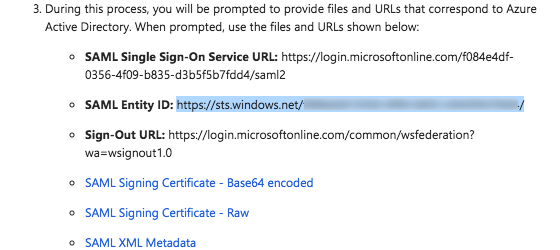
    ID d’entité Security Assertion Markup Language Copiez l’URL de ce champ à partir de Microsoft Entra ID.

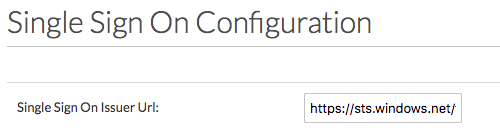
    URL de l’émetteur de l’authentification unique Collez l’URL de l’ID d’entité SAML dans le champ URL de l’émetteur de l’authentification unique .

    Saml Entity Id

    Issuer Url

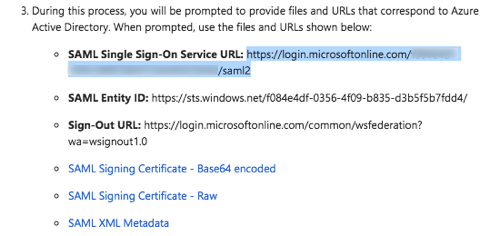
    URL du service d’authentification unique Security Assertion Markup Language Copiez l’URL de ce champ à partir de Microsoft Entra ID.

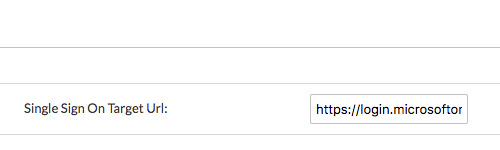
    URL cible de l’authentification unique Collez l’URL du service d’authentification unique SAML dans le champ URL cible de l’authentification unique .

    Saml Sso Service Url

    Sso Target Url

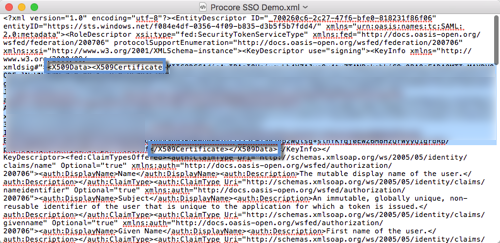
    Métadonnées XML SAML Téléchargez ce fichier sur votre ordinateur et ouvrez-le dans un éditeur de texte (c’est-à-dire Bloc-notes ou Texte/Modifier). Recherchez les données de certificat qui apparaissent entre les balises HTML de début et de fin du certificat x509. Copiez ensuite les données. Ne copiez PAS les étiquettes. Ceci est illustré dans l’image animée ci-dessus : Balise de début : Balise de fin :

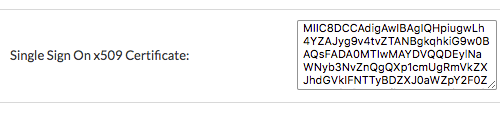
    Certificat x509 d’authentification unique Collez les données de certificat que vous avez copiées dans ce champ.

    Xml Certificate

    Sso X509

  8. Sur la page « Configuration de l’authentification unique » dans Procore, cliquez sur Enregistrer les modifications.

  9. Contactez le support technique Procore ou celle de Point de contact Procore votre entreprise pour leur demander de configurer le(s) domaine(s) d’e-mail que vous souhaitez cibler pour l’authentification unique.

  10. Après avoir reçu la confirmation que la configuration SSO est prête, cochez la case Activer l’authentification unique sur la page « Configuration de l’authentification unique ».

  11. Sélectionnez l’option Transfert du fournisseur de services .

  12. Cliquez sur Enregistrer les modifications.

Voir aussi

Chargement des articles connexes...