Une maintenance des systèmes internes utilisés pour les interactions avec le support client est programmée du vendredi 13 novembre 2026 à 16 h 00 HNP au dimanche 15 novembre 2026 à 14 h 00 HNP (du samedi 14 novembre 2026 à minuit UTC au dimanche 15 novembre 2026 à 22 h 00 UTC).
Le support client sera indisponible au cours de cette période. Un retour à la normale des opérations est prévu à la fin de celle-ci. Les réponses aux demandes envoyées pendant cette interruption subiront des retards, et cette page de statut sera mise à jour une fois la maintenance terminée .
Bienvenue sur notre nouveau Centre de support !
Bienvenue sur notre nouveau Centre de support ! Vous y trouverez toutes les réponses à vos questions sur les produits et fonctionnalités de Procore, encore plus facilement qu'avant. Ce site est désormais l'unique site de support de Procore. L'ancien site (fr.support.procore.com) est désormais obsolète et ne sera plus mis à jour.
Manuels de produits populaires
Les manuels de produits les plus utilisés sur le chantier
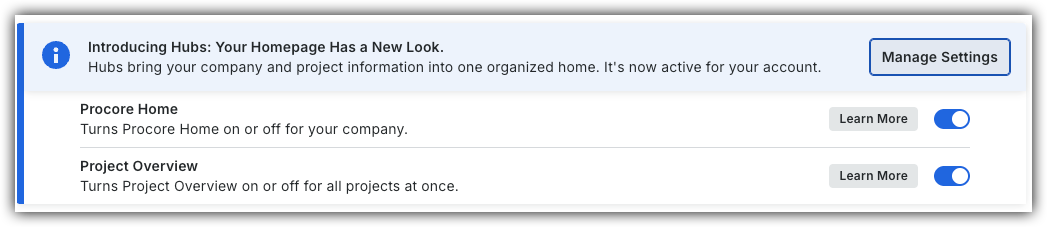
Entreprise administrateurs Procore peuvent basculer entre la nouvelle Aperçu du projet et l’ancienne Accueil de projet en suivant les étapes ci-dessous :
Ouvrez l’outil Aperçu du projet ou Accueil du projet.
Localisez la bannière Présentation des hubs .
Sélectionnez Gérer les paramètres sur la bannière.
Activez ou désactivez l’option Aperçu du projet pour basculer entre la nouvelle vue et l’ancienne vue.
Cependant, au début de 2027, Project Accueil prendra fin et ne sera plus disponible.
Contexte
Avec l’outil Admin de l’entreprise, vous pouvez créer une liste standardisée de dates de projet dans le compte de votre entreprise. Ensuite, lors de la configuration de la page d’accueil d’un projet, vous pouvez assigner une date de calendrier à chaque « date de projet ». Ces dates s’afficheront ensuite dans la zone « Dates du projet » de la page d’accueil du projet. Cette fonctionnalité tient les membres de votre équipe de projet informés des événements importants et des objectifs du projet.
Éléments à prendre en compte
Autorisations utilisateur requises :
Autorisations de niveau Admin sur la page d’Accueil du projet.


 verticaux et sélectionnez Modifier les dates du projet.
 en position ACTIVÉ ou
 .