Configurer l’authentification unique initiée par l’IdP pour Procore avec Okta
Si votre entreprise gère ses utilisateurs avec Okta, vous pouvez tirer parti de ses capacités authentification unique. Cela donne à vos utilisateurs finaux la possibilité d’authentifier leur identité pour l’application Procore à l’aide de leur Okta compte. Grâce à cette intégration d’authentification unique, vous pouvez :
Tirez parti de l’accès Okta authentification unique à Procore.
Simplifiez l’ensemble du processus de gestion des mots de passe de votre organisation.
Évitez la gestion problématique des mots de passe des utilisateurs.
Éléments à prendre en compte
Protocole d’authentification:
Vous pouvez intégrer l’application Procore à Okta l’aide du Security Assertion Markup Language (SAML 2.0).
Exigences:
Okta
Autorisations requises:
Droits de super-administrateur sur Okta.
Autorisations de niveau Admin dans l’outil administrateur Procore.
Escalier
Étape 1 : ajouter l’application Procore à Okta
Connectez-vous à Okta en tant qu’administrateur.
Cliquez sur Admin.

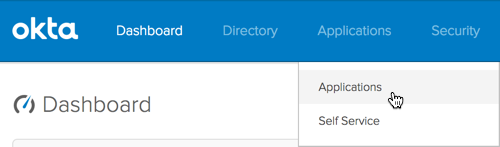
Choisissez Applications > Applications.
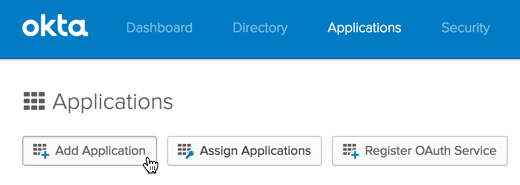
Cliquez sur Ajouter une application.
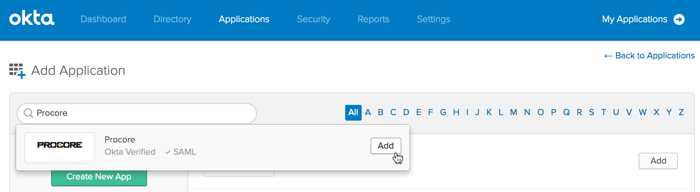
Dans la zone Rechercher une application , recherchez Procore. Lorsque l’application SAML vérifiée par Okta de Procore s’affiche, cliquez sur Ajouter.
Sous Paramètres généraux, procédez comme suit :
Étiquette d’application. Saisissez un nom pour la nouvelle application. Par exemple, tapez : Procore
Visibilité de l’application. Laissez ces deux cases vides. Cela permettra à l’icône Procore d’apparaître dans Okta et sur la page de connexion Okta. Si vous cochez cette case, le logo n’apparaîtra PAS.
Plug-in de navigateur Soumission automatique. Assurez-vous que cette case est cochée.
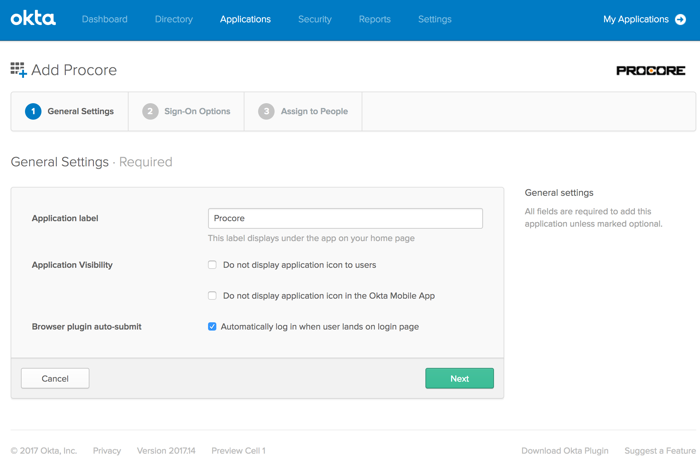
Cliquez sur Suivant.
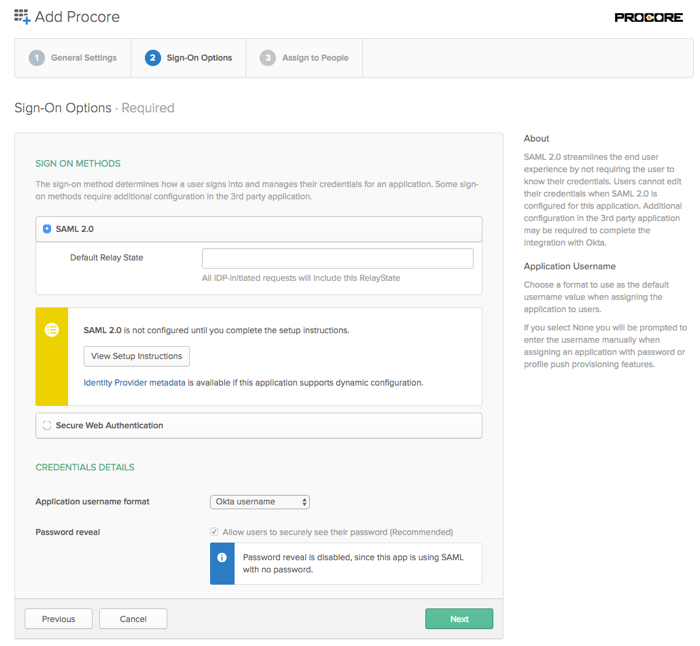
Cliquez sur Afficher les instructions de configuration.
Cela ouvre la page Configurer l’authentification unique dans un nouvel onglet du navigateur Web. Laissez cette page ouverte dans votre navigateur. Par la suite, vous devrez copier les informations de cette page lorsque vous configurerez les paramètres d’authentification unique Okta dans l’application Web Procore.
Important! Lors de la copie de la chaîne de certificat X.509, ne copiez PAS les marqueurs « ------------BEGIN CERTIFICATE ------------ » et « ------------END CERTIFICATE------------ ». Copiez uniquement le texte qui se trouve entre ces marqueurs.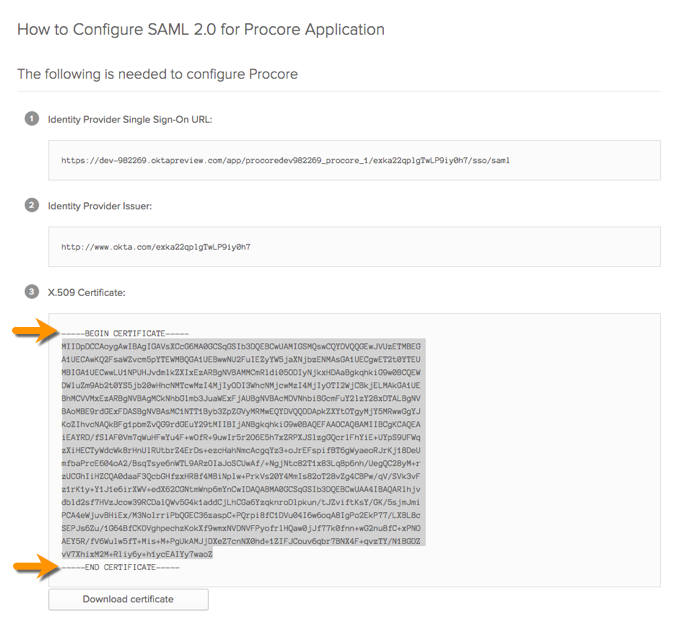
Revenez à l’onglet ouvert de votre navigateur avec la page de connexion d’Okta, comme indiqué ci-dessous. Assurez-vous ensuite que le nom d’utilisateur Okta est sélectionné dans la liste Format du nom d’utilisateur de l’application .
Cliquez sur Suivant.
Cochez le nom des utilisateurs Procore de votre organisation dans la liste Personnes .
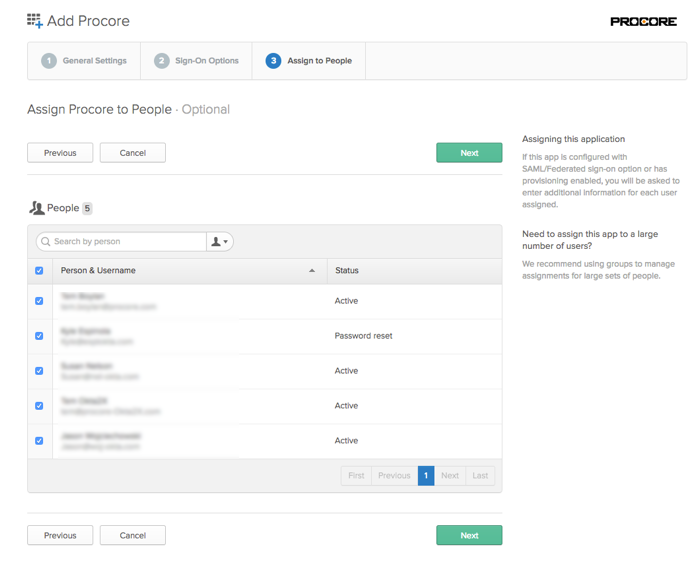
Cliquez sur Suivant.
Vérifiez que les paramètres d’attribut sont corrects pour tous vos utilisateurs Procore. Ce nom d’utilisateur Otka est une adresse e-mail. Il s’agit de l’adresse que vous, utilisateurs de Procore, utiliserez pour vous connecter à votre intégration SSO Procore + Okta.
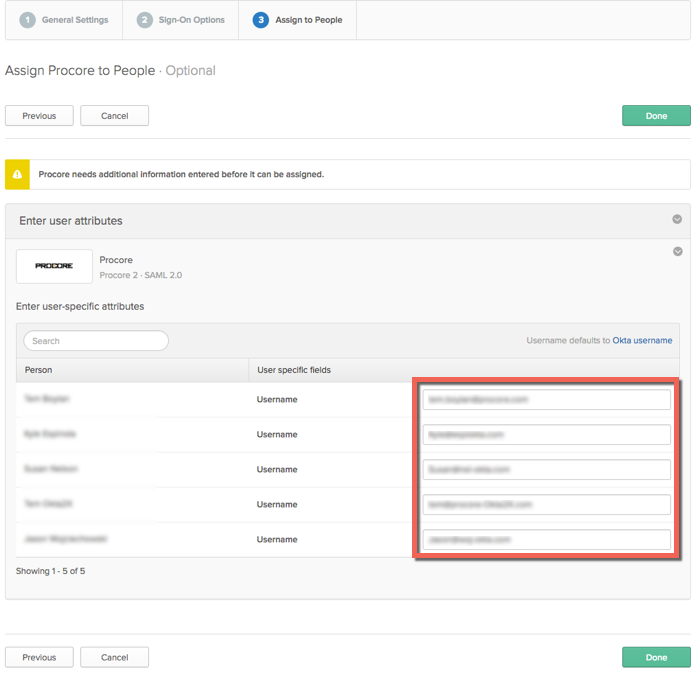
Cliquez sur Terminé.
Passez à la procédure suivante.
Étape 2 : Configurer les paramètres Okta dans Procore
Connectez-vous à l’application Web Procore.
Remarque: vous devez vous connecter à l’aide d’un compte disposant de l’autorisation « Admin » dans l’outil Admin de l’entreprise.Accédez à l’outil Admin de l’entreprise.
Sous Paramètres administratifs, cliquez sur Configuration à authentification unique.
Saisissez les informations suivantes :
URL de l’émetteur de l’authentification unique
collez dans ce champ l’URL d’authentification unique du fournisseur d’identité que vous avez copiée depuis Okta.URL cible d’authentification unique.
Laissez ce champ vide.Authentification unique x509
collez dans ce champ le « Certificat X509 » que vous avez copié depuis Okta.
Important: lorsque vous copiez les informations de certificat à partir d’Okta, ne copiez PAS les marqueurs « ------------ DÉBUT DU CERTIFICAT ------------ » et « ------------ FIN DU CERTIFICAT ------------ ». Vous ne souhaitez copier que le texte qui se trouve entre ces marqueurs.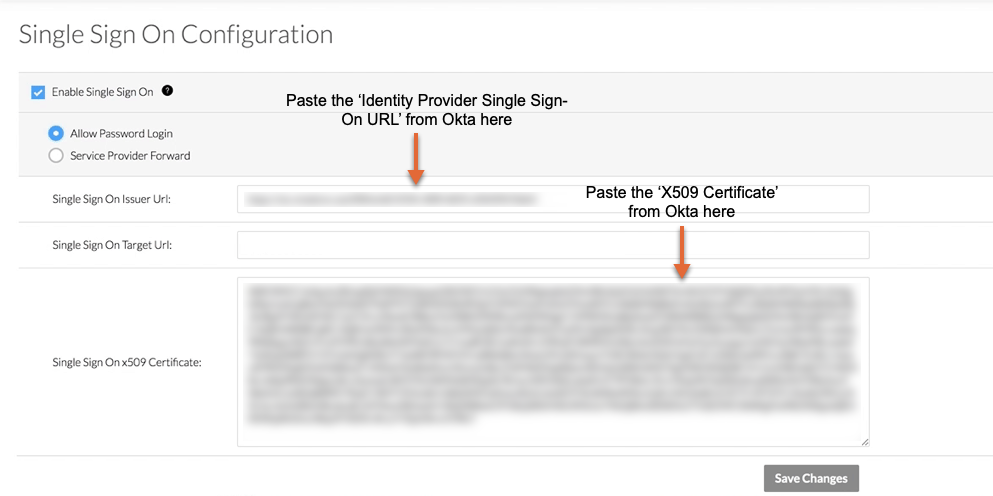
Cliquez sur Enregistrer les modifications.
Ensuite, contactez le point de contact Procore de votre entreprise ou le support technique Procore pour lui demander de saisir les domaines que vous souhaitez cibler pour l’authentification via authentification unique. Procore doit saisir ces domaines en votre nom.
Une fois que le(s) domaine(s) ont été saisi(s) par Procore, suivez les dernières étapes pour activer l’authentification unique pour votre entreprise :
Cochez la case Activer l’authentification unique dans les paramètres de configuration SSO de Procore.
Sélectionnez Autoriser la connexion par mot de passe pour activer un flux initié par l’IdP.
Cliquez sur Enregistrer.
L’authentification via la méthode SSO configurée devient active immédiatement après l’enregistrement de la configuration finale terminée.
Les clients qui licence Procore Pay peuvent avoir besoin d’une assistance supplémentaire pour activer l’authentification multifacteur pour les paiements lorsque l’authentification unique est configurée pour leur entreprise. Si vous licence Procore Pay et souhaitez activer l’authentification unique, contactez le support.