Configurer l’authentification unique initiée par l’IdP pour Procore avec OneLogin

 Important : Avant de commencer la configuration de l’authentification unique

Contactez votre Point de contact Procore ou le support technique Procore si votre organisation utilise :

  • Gestion financière du portefeuille et Planification des immobilisations. Cette solution nécessite une configuration supplémentaire pour terminer la configuration de l’authentification.

  • Procore Pay. Cette solution nécessite l’authentification multifacteur (MFA) pour les paiements en plus de l’authentification unique.

Fond

Si votre entreprise gère ses utilisateurs avec OneLogin, vous pouvez tirer parti de ses capacités authentification unique. Cela donne à vos utilisateurs finaux la possibilité d’authentifier leur identité pour l’application Procore à l’aide de leur OneLogin compte. Grâce à cette intégration d’authentification unique, vous pouvez :

  • Tirez parti de l’accès OneLogin authentification unique à Procore.

  • Simplifiez l’ensemble du processus de gestion des mots de passe de votre organisation.

  • Évitez la gestion problématique des mots de passe des utilisateurs.

Éléments à prendre en compte

  • Autorisations requises:

    • Super utilisateur ou maître d’ouvrage de compte pour OneLogin

    • Autorisation de niveau « Admin » dans l’outil Admin au niveau entreprise.

  • Authentification prise en charge :

    • Langage de balisage d’assertion de sécurité (SAML 2.0)

  • Exigences:

    • OneLogin

Conditions préalables

Escalier

Étape 1 : Ajouter l’application Procore à OneLogin

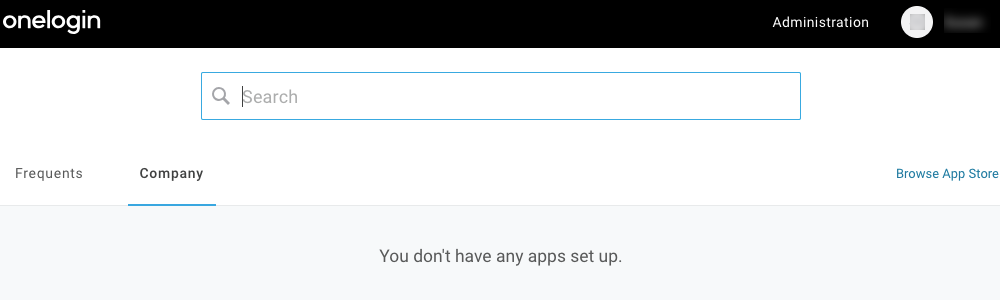
  1. Connectez-vous au portail OneLogin de votre organisation.
    Onelogin Admin Login

  2. Cliquez sur Administration.
    Onelogin Administration

  3. Choisissez Applications > Ajouter des applications pour afficher la page Rechercher des applications.
    Apps Addapps

  4. Sur la page Trouver des applications , tapez : Procore pour localiser l’application
    Find Procore

  5. Cliquez sur l’application Procore pour ouvrir la page de configuration.
    Save App Config

  6. Vérifiez les points suivants :

    • Nom d’affichage. Vérifiez que l’entrée indique « Procore ».

    • Visible dans le portail. Une coche VERTE devrait apparaître.

    • Icône rectangulaire. Le logo Procore devrait apparaître.

    • Icône carrée. L’icône Procore devrait apparaître.

  7. Cliquez sur Enregistrer.

Une bannière de succès confirme l’action. Une rangée d’onglets s’affiche sur la page Nouvelle application.

Étape 2 : Copier le certificat

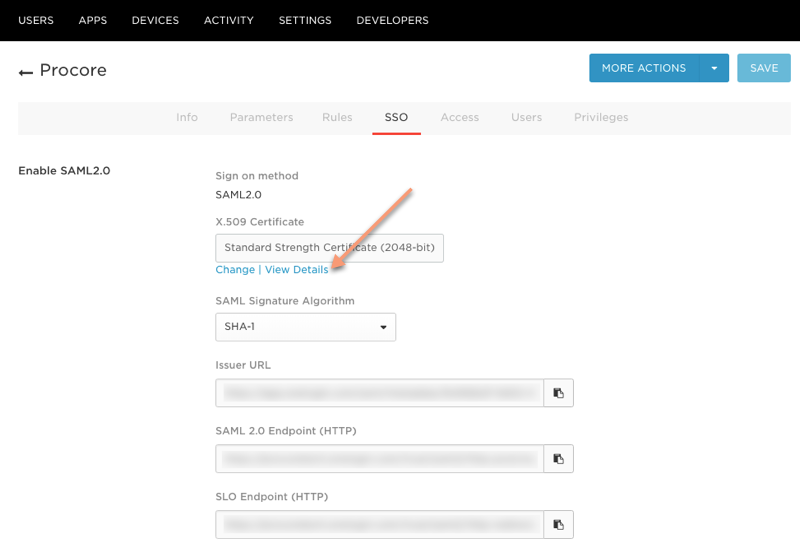
  1. Dans la page de la nouvelle application, cliquez sur l’onglet authentification unique . Plus tard, vous copierez les paramètres de cet onglet vers l’outil administrateur Procore.

  2. Dans la zone Certificat X.509 , cliquez sur Afficher les détails.
    Onelogin View Details

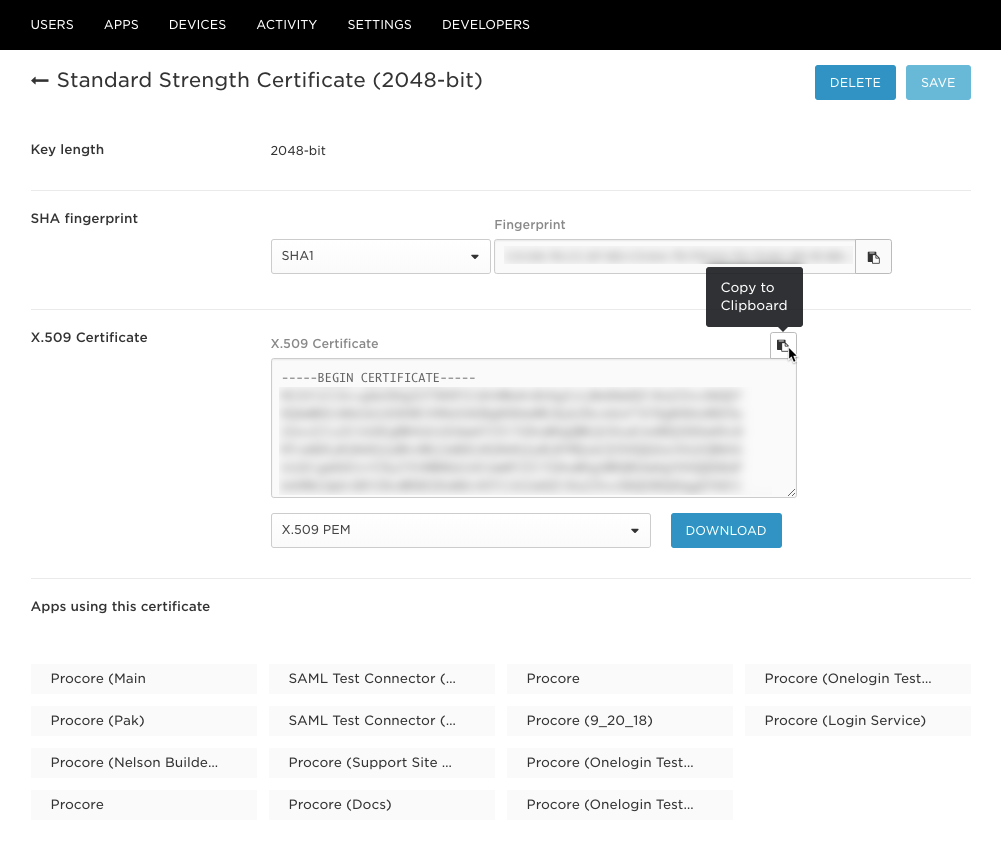
  3. Dans le coin supérieur droit, cliquez sur Copier dans le presse-papiers. Une info-bulle de confirmation « Copié » apparaît si votre navigateur le prend en charge.
    Onelogin Copy To Clipboard

    Pointe

    L’action de copie n’a pas abouti ? Si votre navigateur ne prend pas en charge la fonction de copie en un clic, mettez manuellement en surbrillance le texte dans le champ et copiez-le (par exemple, appuyez sur Ctrl+C sur Windows ou Cmd+C sur Mac). Vous pouvez coller le contenu dans un éditeur de texte brut (tel que le Bloc-notes ou TextEdit) pour vérifier qu’il a été entièrement copié.


Étape 3 : Formater le certificat

  1. Ouvrez un nouvel onglet de navigateur.

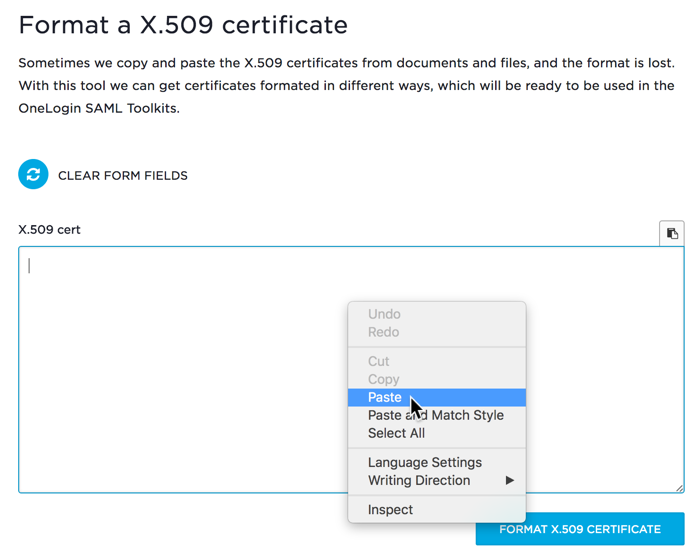
  2. Accédez à l’outil Security Assertion Markup Language OneLogin à l’adresse suivante : https://www.samltool.com/format%5Fx509cert.php

  3. Dans le champ Certificat X.509 , passez devant le certificat que vous venez de copier.
    Paste X509 Cert

  4. Cliquez sur Formater le certificat X.509.

  5. Faites défiler jusqu’à Certificat X.509 dans la zone Format de chaîne .

  6. Dans le coin supérieur droit du boc, cliquez sur l’icône Copier dans le presse-papiers .
    X509 Cert In String Format

Étape 4 : Ajouter les paramètres d’authentification unique OneLogin à Procore

  1. Connectez-vous à l’application Web Procore.

  2. Accédez à l’outil Admin au niveau entreprise.

  3. Sous Paramètres administratifs, cliquez sur Configuration à authentification unique.

  4. Collez les valeurs d’authentification unique OneLogin dans les champs Procore correspondants :

  5. Faites défiler vers le bas de la page et cliquez sur Enregistrer les modifications.

  6. Contactez votre entreprise ; s Point de contact Procore ou Procore Support pour configurer vos domaines d’authentification. Procore doit saisir ces noms de domaine en votre nom.

  7. Une fois que Procore a confirmé que les domaines sont ajoutés, terminez la configuration :

    1. Cochez la case à cocher Activer l’authentification unique.

    2. Sélectionnez Autoriser la connexion par mot de passe pour prendre en charge l’authentification initiée par l’IdP.

    3. Cliquez sur Enregistrer.

L’authentification via la méthode SSO configurée devient active immédiatement après l’enregistrement de la configuration finale terminée.

Prochaine étape

Voir aussi

Chargement des articles connexes...