Modifier une entrée de pointage dans l’outil Feuilles horaires au niveau entreprise

Éléments à prendre en compte

  • Autorisations utilisateur requises

  • Lorsque vous modifiez une feuille horaire signée, l’employé doit la signer à nouveau.

  • Les saisies zéro heure sont prises en charge pour saisir les congés et les indemnités journalières.

  • Pour modifier une entrée de pointage « Approuvée », changez d’abord son statut en « En attente » ou « Révisé ».

  • Les entrées de pointage ne peuvent être marquées comme « Terminées » que dans l’outil niveau Entreprise Feuilles horaires.

  • Une fois qu’une entrée de pointage a été marquée comme terminée, les modifications ne sont plus autorisées.

  • Vous ne pouvez modifier les entrées de pointage que pour les projets actifs.

Escalier

  • Modifier une seule entrée de pointage

  • Modifier en masse les entrées de pointage

Modifier une seule entrée de pointage

  1. Accédez à l’outil Feuilles horaires de l’entreprise.

  2. Modifier à partir de l’onglet Détails ou Résumé.

    • Cliquez sur l’onglet Détails

      1. Localisez l’entrée de pointage à modifier.

      2. Cliquez sur le champ que vous souhaitez mettre à jour.

      3. Saisissez les informations de pointage pour la main-d’œuvre. Afficher/Masquer les champs

         Note

        Les administrateurs de feuilles horaires du projet configurent la manière dont chaque projet collecte le temps.

        • Classement : Classification des ressources.

        • Codes

          • Code de tâche : sélecteur de saisie des heures basé sur la structure de découpage du projet configurée par votre entreprise et les paramètres du projet.

            Notes
            • Les options présentées aux utilisateurs sont filtrées par admin contrôles (par exemple, limites de type de coût, restrictions d’éléments budgétés et code budgétaire statut actif/inactif).

            • Les filtres appliqués sont enregistrés pour de futures saisies.

          • Code de coût : Le code budgétaire associé à la saisie des heures.

          • Sous-projet : Sélectionnez dans le menu déroulant le sous-projet associé à la saisie des heures.

        • Lieu : lieu où le travail a été effectué.

        • Heure

          • Temps total : Le temps total travaillé pour la journée.

          • Heure de début : Heure à laquelle la ressource a commencé à fonctionner.

          • Heure d’arrêt : Heure à laquelle la ressource a cessé de fonctionner.
            Note: Vous ne verrez les champs Début et Arrêt que si vous avez configuré vos paramètres pour les afficher. Voir Configurer les paramètres avancés : feuilles horaires au niveau projet.

          • L’heure du déjeuner : Le temps nécessaire pour une pause déjeuner.
            Remarques :

            • Le temps sélectionné sera soustrait du temps total.

            • Ce champ n’est disponible que si Heure de début et Heure de fin sont activés.

          • Type d’heure : Sélectionnez le type de paie saisi.

            • Temps régulier

            • Temps double

            • Exempter

            • Vacances

            • Heures supplémentaires

            • PTO

            • Salaire

            • Vacances

        • Facturable : Sélectionnez cette option pour indiquer si l’saisie est facturable ou non.

        • Règles de type d’heure. Cochez la case à cocher pour appliquer automatiquement les règles relatives aux heures supplémentaires.

        • La description : Commentaires supplémentaires qui apparaîtront dans l’entrée de pointage.


        Les mises à jour sont automatiquement enregistrées.

    • Cliquez sur l’onglet Résumé hebdomadaire .

      Bêta

      Les administrateurs Procore peuvent activer la version bêta de la saisie des heures au niveau Entreprise dans Procore Explore. (États-Unis 2 | Royaume-Uni)

      1. Cliquez sur le curseur Icon Arrow Expand pour développer les ressources dont vous souhaitez modifier le pointage.

      2. Passez la souris sur le résumé de la ressource et cliquez sur l’icône Modifier Icon Edit2.

      3. Cliquez sur l’icône Modifier Icon Edit2 pour l’entrée de pointage.

        Pointe

        ss - timesheets - detail or summary

        Vous pouvez également cliquer sur le bouton à bascule Résumé , puis cliquer sur le champ que vous souhaitez modifier.

      4. Saisissez les informations de pointage pour la main-d’œuvre. Afficher/Masquer les champs

         Note

        Les administrateurs de feuilles horaires du projet configurent la manière dont chaque projet collecte le temps.

        • Classement : Classification des ressources.

        • Codes

          • Code de tâche : sélecteur de saisie des heures basé sur la structure de découpage du projet configurée par votre entreprise et les paramètres du projet.

            Notes
            • Les options présentées aux utilisateurs sont filtrées par admin contrôles (par exemple, limites de type de coût, restrictions d’éléments budgétés et code budgétaire statut actif/inactif).

            • Les filtres appliqués sont enregistrés pour de futures saisies.

          • Code de coût : Le code budgétaire associé à la saisie des heures.

          • Sous-projet : Sélectionnez dans le menu déroulant le sous-projet associé à la saisie des heures.

        • Lieu : lieu où le travail a été effectué.

        • Heure

          • Temps total : Le temps total travaillé pour la journée.

          • Heure de début : Heure à laquelle la ressource a commencé à fonctionner.

          • Heure d’arrêt : Heure à laquelle la ressource a cessé de fonctionner.
            Note: Vous ne verrez les champs Début et Arrêt que si vous avez configuré vos paramètres pour les afficher. Voir Configurer les paramètres avancés : feuilles horaires au niveau projet.

          • L’heure du déjeuner : Le temps nécessaire pour une pause déjeuner.
            Remarques :

            • Le temps sélectionné sera soustrait du temps total.

            • Ce champ n’est disponible que si Heure de début et Heure de fin sont activés.

          • Type d’heure : Sélectionnez le type de paie saisi.

            • Temps régulier

            • Temps double

            • Exempter

            • Vacances

            • Heures supplémentaires

            • PTO

            • Salaire

            • Vacances

        • Facturable : Sélectionnez cette option pour indiquer si l’saisie est facturable ou non.

        • Règles de type d’heure. Cochez la case à cocher pour appliquer automatiquement les règles relatives aux heures supplémentaires.

        • La description : Commentaires supplémentaires qui apparaîtront dans l’entrée de pointage.

      5. Cliquez sur Soumettre.

      6. Cliquez sur Terminé.

Modifier en masse les entrées de pointage

  1. Accédez à l’outil Feuilles horaires de l’entreprise.

  2. Sélectionnez la période en cliquant sur les flèches à côté de l’étiquette Semaine de travail .

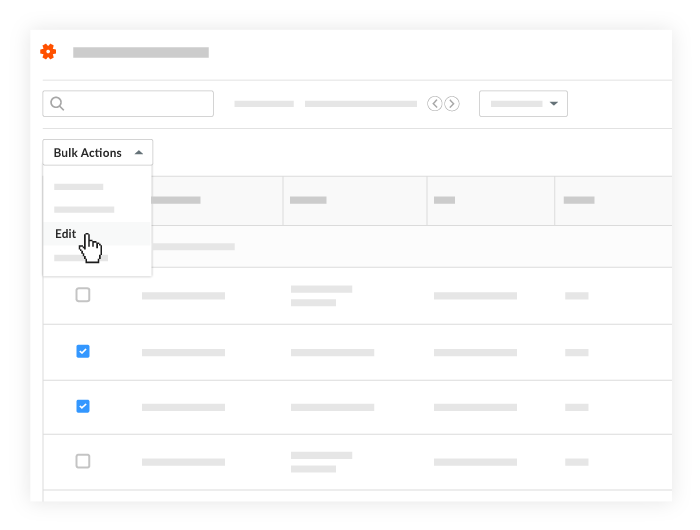
  3. Dans l’onglet Détails, cochez la case à cocher à côté des saisies des heures du même projet.

  4. Cliquez sur Actions en masse et choisissez l’option Modifier.
    Bulk Edit Timesheet Time

    • heure de début. Sélectionnez l’heure de début souhaitée pour le quart de travail.

    • Heure d’arrêt. Sélectionnez l’heure d’arrêt souhaitée pour le quart de travail.

    • Temps total. Saisissez la durée totale pendant laquelle l’outil Feuilles horaires de votre entreprise est configuré pour la saisie des heures travaillées.

    • Type d’heure. Sélectionnez le type d’horaires.

  5. Cliquez sur Appliquer les modifications.

  6. Cliquez sur Enregistrer les modifications.

Prochaine étape

Voir aussi

Chargement des articles connexes...