Configurer des géorepérages pour la télématique des équipements

Contexte

Bêta

Les administrateurs Procore peuvent activer la version bêta du suivi de projet basé sur l’Équipement – géorepérage et télématique dans Procore Explore. (États-Unis 1 | États-Unis 2 | Royaume-Uni)

Dans l’outil lieux au niveau Projet, vous pouvez configurer des emplacements de limite de site pour créer des géorepérage.

Après avoir configuré les géorepérages, vous pouvez configurer le suivi automatisé du projet pour mettre à jour automatiquement l’équipement Sur le chantier via une connexion télématique. Lorsqu’un lieu GPS d’équipement est détecté à l’intérieur ou à l’extérieur du géorepérage, le système met à jour le champ Sur le chantier de l’équipement en conséquence.

Éléments à prendre en compte

Conditions préalables

Escalier

1. Créer un lieu « Limite de site »

  • Créez un lieu à l’aide du bouton Créer

  • Créer un sous-lieu à l’aide de la création en ligne

Créez un lieu à l’aide du bouton Créer
  1. Accédez à l’outil Lieux du projet.
    La page Lieux s’affiche par défaut avec la vue en liste.
    Remarque : Vous pouvez configurer les noms d’affichage tabulaire et de colonne de tableau que vous souhaitez afficher dans le tableau Lieux.

  2. Cliquez sur le bouton Créer situé en haut à droite de la page Lieux .
    L’écran Nouveau Lieu s’affiche.

  3. Ajoutez des informations aux champs suivants :

    Champs de Lieu Afficher/Masquer

    • Nom Lieu : saisissez un nom approprié pour le lieu que vous souhaitez ajouter (par exemple, Démo Superficie ). Il s’agit d’un champ obligatoire.

    • Parent : laissez le champ vide pour créer un lieu de niveau 1 ou recherchez un lieu existant pour faire de votre saisie un sous-lieu (enfant).
      Remarque: si vous avez déjà créé un lieu de niveau, ce menu déroulant affiche le nom de ce lieu.

    • Code (facultatif) : saisissez une valeur alphanumérique pour identifier le lieu. Cette valeur doit être unique pour chaque projet.
      Vous pouvez cliquer sur l’icône icon - project model manager - show pour activer/désactiver la visibilité de la colonne Code.
      Remarque
      : le champ Code est utilisé par le Gestionnaire de documents (disponible pour certaines régions autres que les États-Unis) pour étiqueter et nommer les documents avec un lieu.

    • Type (facultatif) : sélectionnez une option prédéfinie dans le menu déroulant ou créez une valeur personnalisée pour classer votre lieu.
      Les options prédéfinies suivantes sont disponibles dans le menu déroulant Type :

      • Limites du site
        Remarque : Pour définir la limite, vous devez ajouter le lieu à la carte à l’aide du polygone pour définir le périmètre.

      • Bâtiment

      • Niveau

      • Unité

      • Chambre

      • La zone
        Ces types de lieux prédéfinis facilitent la classification, le filtrage, l’amélioration de la navigation et la création de rapports. Vous pouvez filtrer les lieux par type dans le tableau Arborescence ou vue en liste. Vous pouvez également ajouter vos propres types de personnalisé lieu. Vous pouvez créer jusqu’à 100 types de personnalisé lieu avec une limite de 255 caractères chacun pour un projet. Voir Créer et gérer des types de Personnalisé Lieu.

  4. Cliquez sur Enregistrer.

Créer un sous-lieu à l’aide de la création en ligne
  1. Sur la page Lieux, survolez un nom de lieu existant dans le tableau Arborescence ou Affichage en liste.

  2. Cliquez sur l’icôneVertical Ellipsis points de suspension verticaux.

  3. Sélectionnez Nouveau sous-Lieu.
    Des champs vides sont affichés pour la saisie des valeurs.

  4. Saisissez le nom du sous-lieu dans la colonne Nom du lieu et complétez les autres valeurs de la colonne.

  5. Appuyez sur Entrée pour ajouter les modifications.

2. Définir le géorepérage des limites du site

  1. Accédez à l’outil Lieux du projet.
    La page Lieux s’affiche par défaut avec la vue en liste.
    Remarque : Vous pouvez configurer les noms d’affichage tabulaire et de colonne de tableau que vous souhaitez afficher dans le tableau Lieux.

  2. Cliquez sur l’icône de la carte icon-map-viewpour passer à la vue de la carte.

  3. Cliquez sur Filtres situés au-dessus du tableau de liste.
    Un menu déroulant s’affiche, affichant les champs Liste et Type de lieu.

  4. Dans le menu déroulant Liste , sélectionnez Non mappé.
    Vous pouvez voir tous les lieux non mappés dans le tableau de liste.

  5. Sélectionnez un lieu non mappé dans le tableau de liste et cliquez sur l’icône ajouter Icon Add To Map dans la ligne correspondante sous la colonne Actions.
    Remarque: vous pouvez également utiliser l’icône Ajouter Icon Add To Map sur la fenêtre de la carte pour ajouter des lieux à la carte. en savoir plus, voir Gérer les lieux sur la carte.

  6. Sélectionnez l’une des formes géométriques suivantes pour l’affecter au lieu :

    • Le point : Pour des endroits spécifiques (par exemple, une colonne ou une vanne).

    • Ligne : Pour les tracés linéaires (par exemple, un pipeline ou une tranchée).

    • Le polygone : Pour les superficies et les limites de site définies (par exemple, une pièce, une dalle ou une zone).
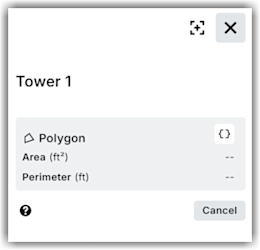
      Lorsque vous sélectionnez une forme, la fiche détaillée s’affiche dans la fenêtre Map (Carte).
      This image displays the options to add  a location as a shape to the Map.

  7. Dans la fenêtre Map (Carte), effectuez l’une des opérations suivantes :

    1. Pour dessiner, cliquez sur la carte pour placer vos points.

      • Pour un point: cliquez pour placer le point sur la carte.
        La fiche Détails affiche les coordonnées dans des unités de mesure désignées.

      • Pour la ligne: cliquez pour placer des sommets. Double-cliquez ou appuyez sur Entrée pour terminer votre plan.
        La fiche Détails affiche la longueur dans les unités de mesure désignées.

      • Pour les polygones: cliquez pour placer des sommets. Double-cliquez ou appuyez sur la touche Entrée pour fermer la forme et terminer votre plan. La fiche Détails affiche la superficie et le périmètre dans des unités de mesure désignées.
        Une fois votre plan terminé, la forme géométrique est enregistrée et le lieu est automatiquement ajouté à la carte.

        Note

        Le système d’unités de mesure (indicateur ou impérial) est déterminé par la région du navigateur de l’utilisateur. Les unités indicatrices sont prises en charge pour des régions spécifiques. Le périmètre et la superficie ne peuvent pas être saisis manuellement ; ils sont calculés automatiquement par l’outil Lieux en fonction de la géométrie dessinée.

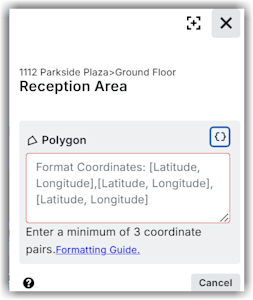
    2. Pour entrer directement les valeurs de coordonnées, cliquez sur la carte pour placer vos points.

      1. Cliquez sur l’icône Entrer les coordonnées sur la fiche Détails.
        This image shows the text boxused to enter the coordinate values for adding locations to the map.

      2. Entrez les valeurs de coordonnées dans la zone de texte. Pour plus d’informations, consultez le Guide de formatage GeoJSON pour les lieux .

      3. Cliquez en dehors de la zone de texte. La forme géométrique définie est enregistrée et le lieu est automatiquement ajouté à la carte.

  8. Pour modifier les détails d’une forme géométrique dans la fenêtre cartographique, procédez comme suit :

    1. Sélectionnez la forme géométrique dont vous souhaitez modifier les détails.

    2. Dans la fiche Détails, cliquez sur Modifier.

    3. Cliquez sur l’icône Entrer les coordonnées sur la fiche Détails.

    4. Modifiez les détails dans la zone de texte.

    5. Cliquez sur Enregistrer dans la zone de texte.

Voir aussi

Chargement des articles connexes...