Bienvenue sur notre nouveau Centre de support ! Vous y trouverez toutes les réponses à vos questions sur les produits et fonctionnalités de Procore, encore plus facilement qu'avant. Ce site est désormais l'unique site de support de Procore. L'ancien site (fr.support.procore.com) est désormais obsolète et ne sera plus mis à jour.
Manuels de produits populaires
Les manuels de produits les plus utilisés sur le chantier
Entreprise administrateurs Procore peuvent basculer entre la nouvelle Aperçu du projet et l’ancienne Accueil de projet en suivant les étapes ci-dessous :
Ouvrez l’outil Aperçu du projet ou Accueil du projet.
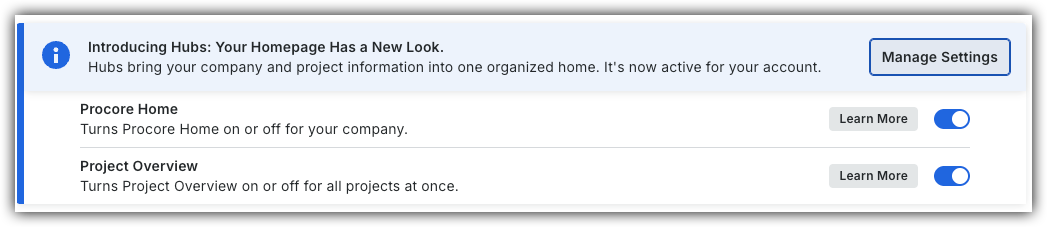
Localisez la bannière Présentation des hubs .
Sélectionnez Gérer les paramètres sur la bannière.
Activez ou désactivez l’option Aperçu du projet pour basculer entre la nouvelle vue et l’ancienne vue.
Cependant, au début de 2027, Project Accueil prendra fin et ne sera plus disponible.
Arrière-plan
La fonctionnalité de liens de projet permet aux utilisateurs de Procore avec autorisation Admin de créer des liens hypertexte sur la page d’accueil du projet vers d’autres ressources sur le web. Les chefs de projet peuvent ajouter des liens vers les sites Web de l’entreprise, des webcams, des ressources de l’industrie ou toute entité Web pouvant fournir des informations utiles aux utilisateurs de Procore travaillant sur le projet.
Éléments à prendre en compte
Autorisations utilisateur requises :
Pour ajouter, modifier ou supprimer des liens de projet:
Autorisations de niveau Admin sur la page Niveau projet Accueil.
Pour visualiser et cliquer sur les liens du projet:
Autorisations de niveau « Lecture seule » ou supérieures sur la page d'accueil au niveau Projet. Remarque: les utilisateurs ne peuvent accéder aux liens vers d’autres outils et éléments Procore dans Procore que s’ils disposent des autorisations nécessaires pour afficher ces outils et éléments.
Escalier
Accédez à la vue d’ensemble du projet.
Accédez à l’Accueil du projet pour être redirigé vers l’Aperçu du projet.
Cliquez sur Menu et sélectionnez Aperçu du projet.
Dans la section « Liens du projet », cliquez sur les points de suspension verticaux et sélectionnez Modifier les liens du projet.
Gérer les liens.
Ajouter un lien
Si nécessaire, faites défiler vers le bas, puis cliquez sur Ajouter un lien.
Entrez le nom et l’URL.
Modifier un lien
Cliquez sur le nom ou l’URL du lien et modifiez les informations.
Supprimer un lien
Cliquez sur les points de suspension verticaux et sélectionnez Modifier les liens du projet.
À côté du lien, cliquez sur l’icône Supprimer.
Réorganiser les liens
Cliquez et maintenez l’icône de poignée à côté du lien, puis faites-la glisser vers le lieu souhaité.
Cliquez sur Soumettre pour enregistrer.
Escalier
Accueil du projet (Héritage)
Accédez à la page Accueil d’un projet.
Gérer les liens
Ajouter des liens
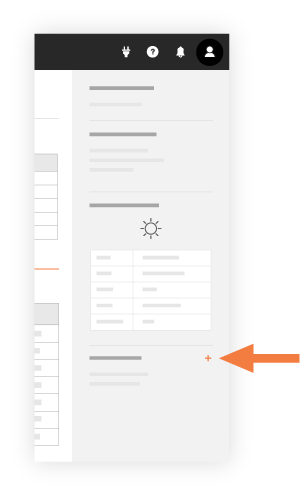
Sous « Liens du projet », cliquez surl’icôneAjouter.
Saisissez un titre pour votre lien.
Saisissez une URLvalide.
Cliquez sur Enregistrer pour l’ajouter à la page d’accueil.
Modifier les liens
Sous « Liens du projet », passez la souris sur le lien et cliquez surl’icôneModifier.
Saisissez un titre pour votre lien.
Saisissez une URLvalide.
Cliquez sur Enregistrer pour l’ajouter à la page d’accueil.
Supprimer des liens
Sous « Liens du projet », passez la souris sur le lien et cliquez surl’icôneSupprimer.


 verticaux et sélectionnez Modifier les liens du projet.
 .
 à côté du lien, puis faites-la glisser vers le lieu souhaité.
 .
 .
 .