Naviguer sur la landing page du Gestionnaire de maquettes

Gestionnaire de maquettes Procore - Accès à la version bêta et commentaires

L’outil est exclusivement disponible pour les participants inscrits à la Gestionnaire de maquettes (bêta) version bêta. Il n’est pas disponible via Procore Explore. Pour en savoir plus, consultez le Guide du participant à la version bêta.

La Gestionnaire de maquettes (bêta) landing page sert de hub central pour la gestion des données BIM (Building Information Modeling) de votre projet dans Procore. Il fournit une vue unifiée de la maquette de projet fédéré, des versions de fichiers individuelles et des vues de projet enregistrées pour rationaliser la communication et la coordination.

Éléments à prendre en compte

Conditions préalables

À propos de l’affichage Admin

Pour en savoir plus sur la vue Admin Afficher/Masquer les détails

Lorsque vous ouvrez la landing page pour la première fois, le système vous invite à créer un modèle de projet. Cette maquette fournit une vue unique et combinée de votre projet en affichant tous les fichiers qui y sont ajoutés. Les fichiers ajoutés doivent d’abord être chargés dans l’outil Gestion documentaire ou Documents.

Cliquez sur l’icône Configurer les paramètres pour gérer l’outil. Vous avez la possibilité de gérer l’accès utilisateur dans l’outil. Toutefois, pour les équipes comptant plus de quelques utilisateurs, Procore vous recommande plutôt de gérer l’accès des utilisateurs à l’aide d’un modèle d’autorisations de projet. Lorsque vous utilisez Gestion documentaire comme référentiel du projet, vous pouvez également configurer le Statut de la fédération.

À noter

Choisissez votre référentiel de documents avec soin. Votre sélection initiale est permanente. Tous les futurs fichiers doivent provenir de cette source. Pour commencer, cliquez sur le bouton Créer à partir de Gestion documentaire ou Créer à partir de Documents. Les boutons que vous voyez dépendent des outils actifs de votre projet. Certains projets auront les deux boutons.

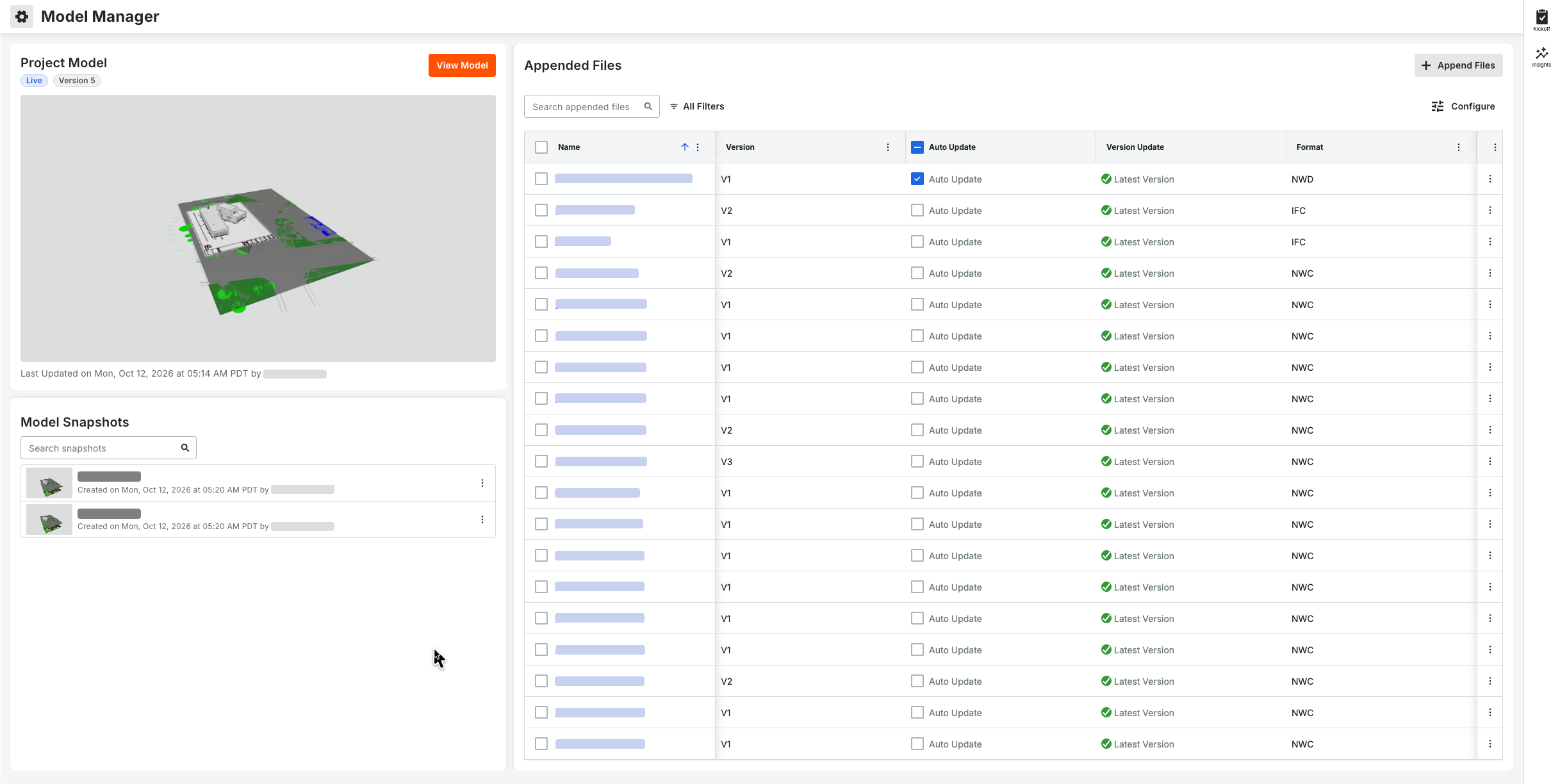
Une fois que le modèle de projet existe, la landing page comporte trois (3) cartes : Modèle de projet, Fichiers ajoutés et Instantanés du modèle.

This image shows the Admin view on the Model Manager landing page with the Project Model, Appended, Files, and Project Views card.

Maquette de projet

La carte maquette de projet sert de passerelle principale vers l’environnement 3D. Ce modèle agrège les fichiers de maquette ajoutés en une vue unique et cohérente, ce qui permet une coordination complète du projet. La carte fournit un instantané de haut niveau du statut actuel du maquette :

  • Voir le modèle : Cliquez sur Afficher le maquette pour ouvrir la scène fédérée.

  • Vignette : prévisualisez le point de vue Accueil par défaut du modèle.

  • Statut et version : permet d’afficher le moment où un maquette est en ligne et la version actuelle du fichier. Ces informations sont mises à jour automatiquement.

  • Dernière mise à jour: affichez la date à laquelle le maquette a été mis à jour et par qui.

Fichiers ajoutés

Utilisez la carte Fichiers ajoutés pour gérer le maquette de projet. Ici, vous pouvez ajouter et ouvrir des fichiers, gérer les mises à jour de version, afficher les formats de fichiers et supprimer des fichiers de la maquette de projet. Les titres des colonnes dépendent du référentiel de documents du projet (Gestion documentaire ou Documents).

Après avoir créé un instantané de maquette, les Admins peuvent utiliser la carte Instantanés de maquettes pour :

  • Ouvert : Cliquez sur un instantané pour l’ouvrir dans l’environnement 3D.

  • Rechercher: saisissez un mot-clé ou une expression pour trouver un instantané.

  • Aperçu : Affichez une vignette de l’instantané.

  • Broche : Ajoutez des instantanés à votre liste épinglée.

  • Partager : Cliquez pour partager des instantanés avec d’autres personnes.

À propos de l’affichage Lecture seule et Standard

Pour en savoir plus sur l’affichage Lecture seule et Standard Afficher/Masquer les détails

À partir de la vue Standard et Lecture seule du landing page, vous disposez également de trois (3) cartes : Maquette de projet, Récemment ouvert et Instantanés de maquette.

Maquette de projet

La carte maquette de projet sert de passerelle principale vers l’environnement 3D. Ce modèle agrège les fichiers de maquette ajoutés en une vue unique et cohérente, ce qui permet une coordination complète du projet. La carte fournit un instantané de haut niveau du statut actuel du maquette :

  • Voir le modèle : Cliquez sur Afficher le maquette pour ouvrir la scène fédérée.

  • Vignette : prévisualisez le point de vue Accueil par défaut du modèle.

  • Statut et version : permet d’afficher le moment où un maquette est en ligne et la version actuelle du fichier. Ces informations sont mises à jour automatiquement.

  • Dernière mise à jour: affichez la date à laquelle le maquette a été mis à jour et par qui.

Vues du projet

Les utilisateurs en lecture seule et standard utilisent cette carte pour ajouter, ouvrir, gérer, rechercher et filtrer des vues publiques. Il existe deux types d’affichages : Public (créé par les admins) ou Privé (créé par vous). Passez le curseur de votre souris sur les vignettes pour agrandir la vignette. Cliquez sur l’icône Épingle pour créer une liste d’éléments épinglés afin d’accéder plus rapidement aux superficies critiques du projet, telles que des niveaux d’étage spécifiques ou des systèmes structurels.

La carte fournit un instantané de haut niveau du statut actuel du maquette :

  • Accès à l’environnement 3D : Cliquez sur une vue du projet dans la liste pour l’ouvrir.

  • Rechercher: saisissez un mot-clé ou une expression pour trouver une vue du projet.

  • Filtrer: cliquez sur le bouton et appliquez les filtres éventuels.

  • Aperçu visuel : Affiche une vignette de la vue du projet.

  • Épinglage. Ajoutez des vues du projet à votre liste épinglée en haut de la carte.

  • Partage. Cliquez pour partager la vue avec d’autres personnes.

Windows est une marque déposée de Microsoft Corporation aux États-Unis et dans d’autres pays. Google Chrome, Android et Google Play sont des marques commerciales de Google LLC. iPhone, iPad et App Store sont des marques commerciales ou des marques de service d’Apple Inc., déposées aux États-Unis et dans d’autres pays et régions. iOS est une marque commerciale ou une marque déposée de Cisco aux États-Unis et dans d’autres pays et est utilisée sous licence par Apple Inc. Autodesk, AutoCAD, Civil 3D, Navisworks et Revit sont des marques déposées ou des marques commerciales d’Autodesk, Inc. et/ou de ses filiales et/ou sociétés affiliées aux États-Unis et dans d’autres pays. Toutes les autres marques de commerce sont la propriété de leurs propriétaires respectifs.