Configurer l’authentification unique initiée par le fournisseur de services pour Procore avec Okta

 Important : Avant de commencer la configuration de l’authentification unique

Contactez votre Point de contact Procore ou le support technique Procore si votre organisation utilise :

  • Gestion financière du portefeuille et Planification des immobilisations. Cette solution nécessite une configuration supplémentaire pour terminer la configuration de l’authentification.

  • Procore Pay. Cette solution nécessite l’authentification multifacteur (MFA) pour les paiements en plus de l’authentification unique.


Contexte

Si votre entreprise souhaite configurer l’authentification unique avec Okta, vous pouvez tirer parti de l’une des solutions d’authentification unique prises en charge par Procore :

  • SSO initiée par le fournisseur d’identité (initiée par l’IdP). Avec cette option, vos utilisateurs finaux doivent se connecter à la page authentification unique de votre fournisseur d’identité (par exemple, Azure AD ou Okta), puis cliquer sur une icône pour se connecter et ouvrir l’application web Procore. Pour configurer cette solution, consultez Configurer Procore pour la SSO Azure Active Directory initiée par l’IdP ou Configurer Procore pour la SSO Okta initiée par l’IdP.

  • SSO initiée par le fournisseur de services (initiée par le fournisseur de services). Appelée authentification unique initiée par Procore, cette option permet à vos utilisateurs finaux de se connecter à la page de connexion Procore, puis d’envoyer une demande d’autorisation à l’IdP. Une fois que l’IdP a authentifié l’identité de l’utilisateur, celui-ci est connecté à Procore. Pour configurer cette solution avec Okta, reportez-vous aux étapes ci-dessous.

Éléments à prendre en compte

Réutilisation de contenu SSO

 Conseil : quand utiliser « Activer l’identifiant d’entité unique » dans Procore ?
  • Instance unique: si votre entreprise ne gère qu’une (1) instance d’entreprise Procore, décochez la case Activer l’ID d’entité unique.

  • Instances multiples: si votre entreprise gère plusieurs instances de entreprise Procore et a besoin d’un Enterprise application dédié pour chaque instance de votre IdP, cochez la case Activer l’ID d’entité unique. Notez que chaque instance Procore est toujours limitée à une (1) Enterprise application.

Exigences et limitations importantes :

  • Règle de domaine d’e-mail : Procore cible les utilisateurs d’authentification unique par domaine d’e-mail. Un domaine e-mail ne peut être mappé qu’à une (1) instance Procore entreprise sur l’ensemble du plateforme.

  • Génération de l’URL: Vous devez cocher la case Activer l’identifiant d’entité unique sur la page de configuration de l’authentification unique dans l’outil administrateur Procore avant que le URL unique d’ID d’entité d’authentification unique n’apparaisse dans Procore (le fournisseur de services). Une fois générée, copiez et collez cette URL dans le champ ID d’entité de l’IdP.

  • Accès et approvisionnement: l’activation de cette case à cocher ne modifie pas l’accès de l’entreprise. L’accès à une instance d’entreprise dans Procore est déterminé par la présence d’un utilisateur dans l’outil Annuaire de l’entreprise et ses autorisations d’outil configurées. Le provisionnement automatisé des utilisateurs n’est actuellement pas pris en charge.

    Sso Unique Entity Id

Escalier

Étape 1 : ajouter l’application Procore à Okta

  1. Connectez-vous à Okta en tant qu’administrateur.

  2. Cliquez sur Admin. Okta Click Admin


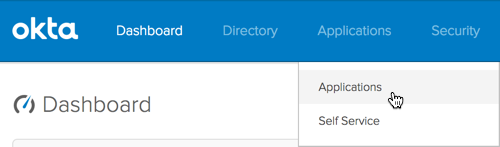
  3. Choisissez Applications > Applications.
    Okta Apps Apps

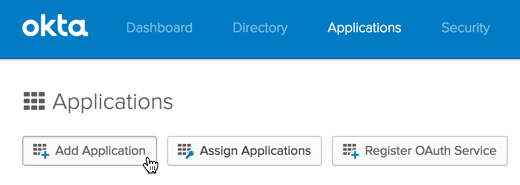
  4. Cliquez sur Ajouter une application.
    Okta Add App


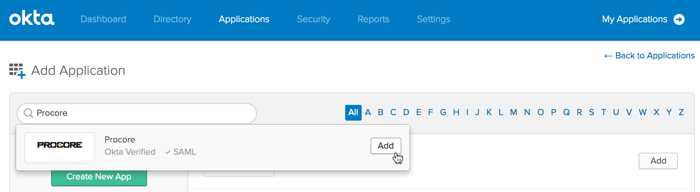
  5. Dans la zone Rechercher une application , recherchez Procore. Lorsque l’application SAML vérifiée par Okta de Procore s’affiche, cliquez sur Ajouter. Okta Search For Procore


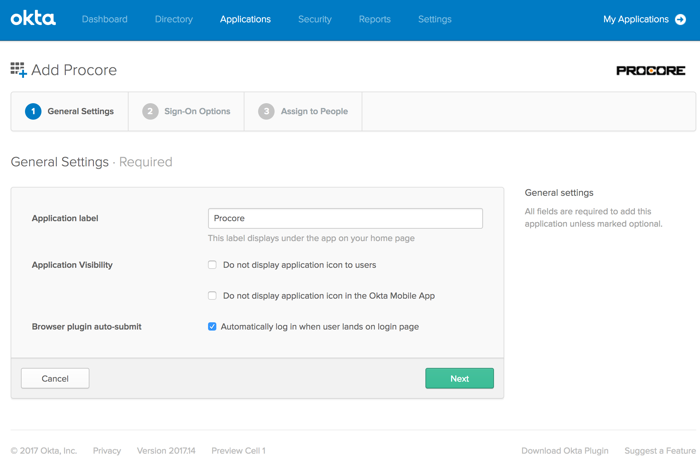
  6. Sous Paramètres généraux, procédez comme suit :

    • Étiquette d’application. Saisissez un nom pour la nouvelle application. Par exemple, tapez : Procore

    • Visibilité de l’application. Laissez ces deux cases vides. Cela permettra à l’icône Procore d’apparaître dans Okta et sur la page de connexion Okta. Si vous cochez cette case, le logo n’apparaîtra PAS.

    • Plug-in de navigateur Soumission automatique. Assurez-vous que cette case est cochée.

      Okta Applicaton Label

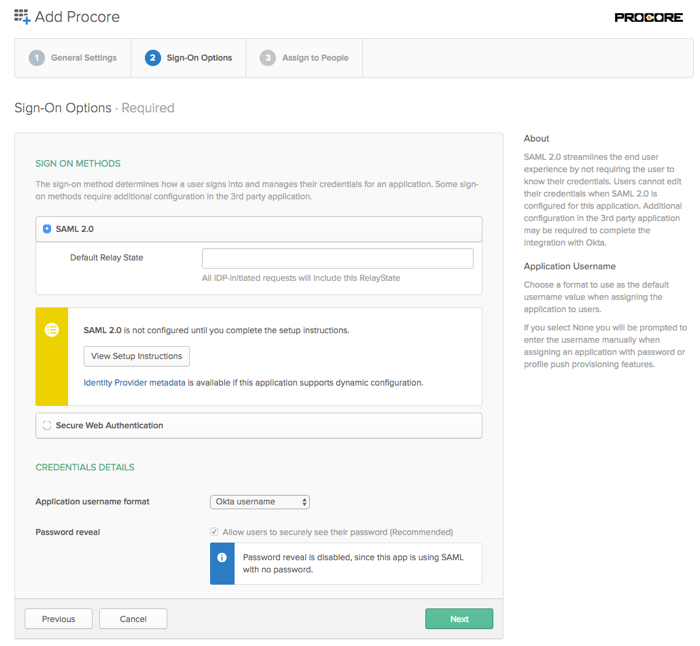
  7. Cliquez sur Suivant. Okta Sign On Options


  8. Cliquez sur Afficher les instructions de configuration.
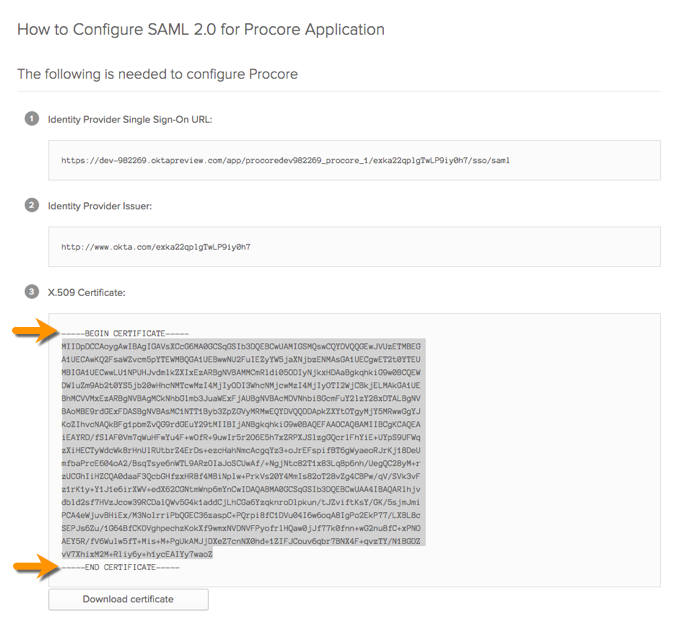
    Cela ouvre la page Configurer l’authentification unique dans un nouvel onglet du navigateur Web. Laissez cette page ouverte dans votre navigateur. Par la suite, vous devrez copier les informations de cette page lorsque vous configurerez les paramètres d’authentification unique Okta dans l’application Web Procore.
    Important! Lors de la copie de la chaîne de certificat X.509, ne copiez PAS les marqueurs « ------------BEGIN CERTIFICATE ------------ » et « ------------END CERTIFICATE------------ ». Copiez uniquement le texte qui se trouve entre ces marqueurs.
    Okta Copy Certificate

  9. Revenez à l’onglet ouvert de votre navigateur avec la page de connexion d’Okta, comme indiqué ci-dessous. Assurez-vous ensuite que le nom d’utilisateur Okta est sélectionné dans la liste Format du nom d’utilisateur de l’application .
    Okta Sign On Options

  10. Cliquez sur Suivant.

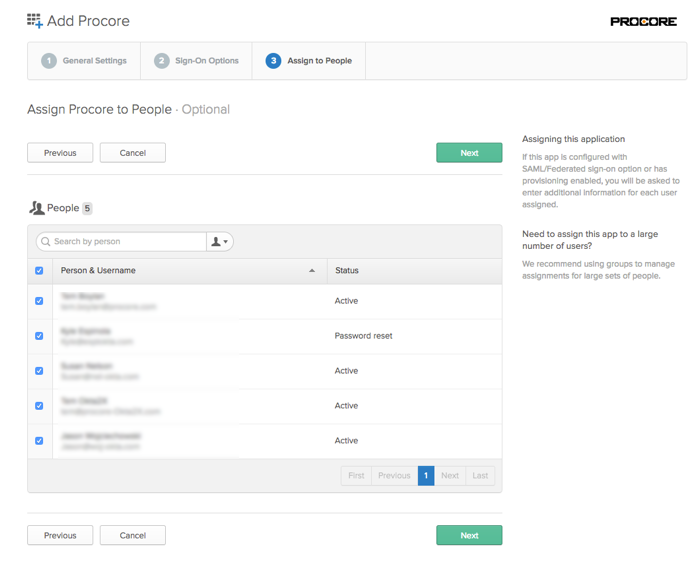
  11. Cochez le nom des utilisateurs Procore de votre organisation dans la liste Personnes . Okta Assign Procore To People


  12. Cliquez sur Suivant.

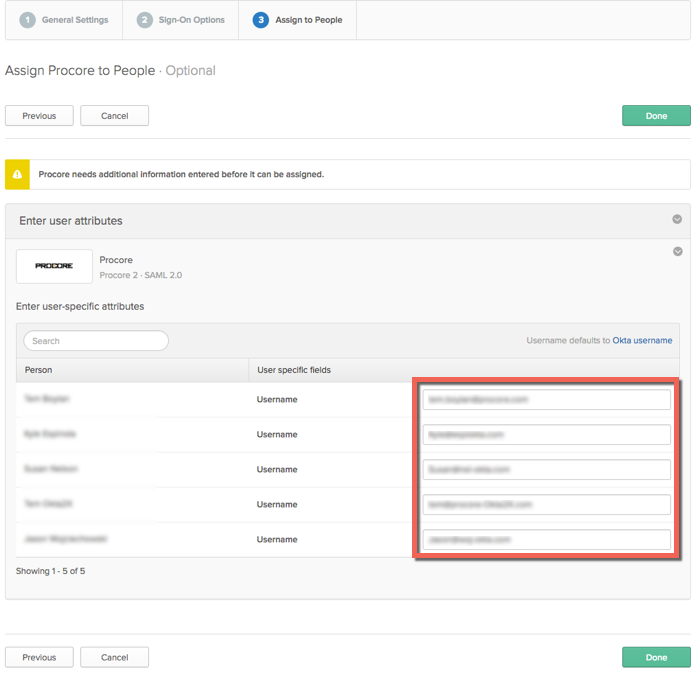
  13. Vérifiez que les paramètres d’attribut sont corrects pour tous vos utilisateurs Procore. Ce nom d’utilisateur Otka est une adresse e-mail. Il s’agit de l’adresse que vous, utilisateurs de Procore, utiliserez pour vous connecter à votre intégration SSO Procore + Okta.
    Okta End User Attributes

  14. Cliquez sur Terminé.

  15. Passez à la procédure suivante.

Étape 2 : configurer les paramètres d’authentification unique Okta dans Procore

  1. Connectez-vous à l’application Web Procore.
    Remarque: vous devez vous connecter à l’aide d’un compte disposant de l’autorisation « Admin » dans l’outil Admin de l’entreprise.

  2. Accédez à l’outil Admin de l’entreprise.

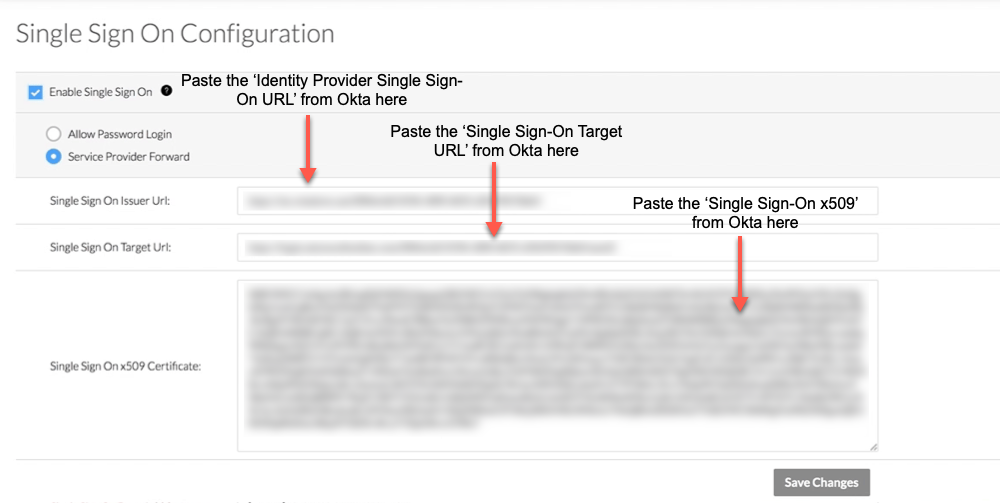
  3. Sous Paramètres administratifs, cliquez sur Configuration à authentification unique.

  4. Saisissez les informations suivantes :

    • URL de l’émetteur de l’authentification unique
      collez l’URL d’authentification unique du fournisseur d’identité que vous avez d’Okta dans ce champ.

    • URL cible d’authentification unique.
      Collez l’URL cible de l’authentification unique d’Okta dans ce champ.

    • Authentification unique x509
      collez dans ce champ le « Certificat X509 » que vous avez copié depuis Okta.
      Important: lorsque vous copiez les informations de certificat à partir d’Okta, ne copiez PAS les marqueurs « ------------ DÉBUT DU CERTIFICAT ------------ » et « ------------ FIN DU CERTIFICAT ------------ ». Vous ne souhaitez copier que le texte qui se trouve entre ces marqueurs. Sso Okta Sp Settings


  5. Cliquez sur Enregistrer les modifications.

  6. Ensuite, contactez le support technique de votre entreprise Point de contact Procore ou Procore pour lui demander d’entrer les domaines que vous souhaitez cibler pour l’authentification via authentification unique. Procore doit saisir ces domaines en votre nom.

  7. Une fois que le(s) domaine(s) ont été saisi(s) par Procore, suivez les dernières étapes pour activer l’authentification unique pour votre entreprise :

    1. Cochez la case Activer l’authentification unique dans les paramètres de configuration SSO de Procore.

    2. Sélectionnez Transfert du fournisseur de services pour activer un flux initié par le fournisseur de services.

    3. Cliquez sur Enregistrer.

L’authentification via la méthode SSO configurée devient active immédiatement après l’enregistrement de la configuration finale terminée.

 Remarque

Les clients qui licence Procore Pay peuvent avoir besoin d’une assistance supplémentaire pour activer l’authentification multifacteur pour les paiements lorsque l’authentification unique est configurée pour leur entreprise. Si vous licence Procore Pay et souhaitez activer l’authentification unique, contactez le support.

Voir aussi

Chargement des articles connexes...