Ajouter des notes de projet dans Procore Accueil

Nouvelle version disponible

Procore Accueil a remplacé l’ancienne page Entreprise Portefeuille et est activée par par défaut. En savoir plus sur la différence entre l’ancienne page de Entreprise Portefeuille et le nouvel Accueil Procore.

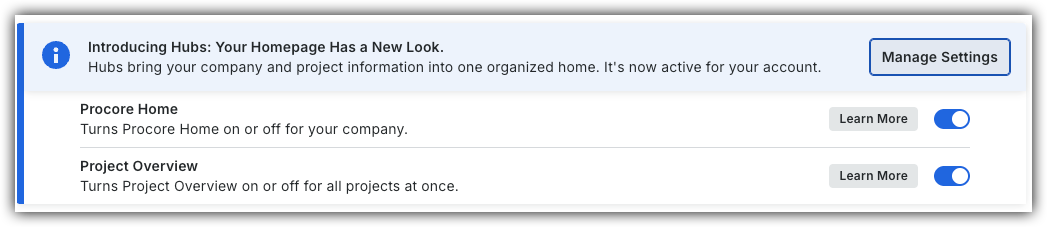
Administrateurs Procore peuvent basculer entre la nouvelle Accueil Procore et l’ancienne entreprise Portefeuille en suivant les étapes ci-dessous :

  1. Ouvrez l’outil Procore Accueil ou Entreprise Portefeuille.

  2. Localisez la bannière Présentation des hubs .

  3. Sélectionnez Gérer les paramètres sur la bannière.

  4. Activez l’option Procore Accueil Icon Toggle On ou désactivezIcon Toggle Offpour basculer entre la nouvelle vue et l’ancienne vue.

Cependant, au début de 2027, le Entreprise Portefeuille sera éteint et ne sera plus disponible.

Procore Hubs announcement banner with Manage Settings button and toggles for Procore Home and Project Overview features.

Éléments à prendre en compte

Escalier

  1. Accédez à l’outil Portefeuille ou Accueil de l’entreprise.

  2. Cliquez sur l’onglet Portefeuille et sélectionnez la icon - list view vue en liste.

  3. Recherchez la carte hub « Liste des projets ».

  4. Cliquez sur + Notes dans la colonne « Actions » du projet concerné.

  5. Saisissez votre note.

  6. Cliquez sur Publier une note.

Voir aussi

Chargement des articles connexes...