Configurer les colonnes de la fiche Hub Portefeuille

Nouvelle version disponible

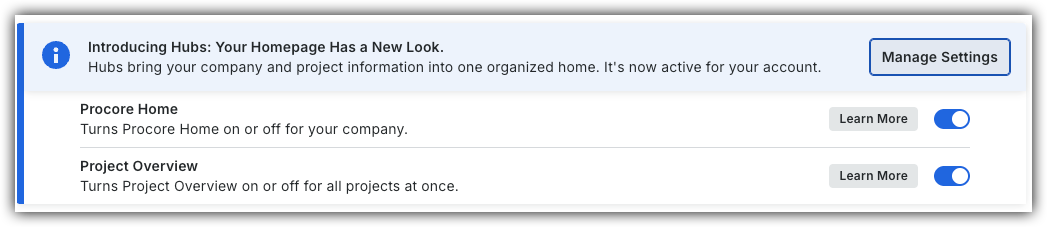
Procore Accueil a remplacé l’ancienne page Entreprise Portefeuille et est activée par par défaut. En savoir plus sur la différence entre l’ancienne page de Entreprise Portefeuille et le nouvel Accueil Procore.

Administrateurs Procore peuvent basculer entre la nouvelle Accueil Procore et l’ancienne entreprise Portefeuille en suivant les étapes ci-dessous :

  1. Ouvrez l’outil Procore Accueil ou Entreprise Portefeuille.

  2. Localisez la bannière Présentation des hubs .

  3. Sélectionnez Gérer les paramètres sur la bannière.

  4. Activez l’option Procore Accueil Icon Toggle On ou désactivezIcon Toggle Offpour basculer entre la nouvelle vue et l’ancienne vue.

Cependant, au début de 2027, le Entreprise Portefeuille sera éteint et ne sera plus disponible.

Procore Hubs announcement banner with Manage Settings button and toggles for Procore Home and Project Overview features.

Contexte

Configurez les colonnes de la fiche Hub Portefeuille pour personnaliser la disposition des tableaux, ajuster le tri données et épingler les indicateurs essentiels du projet dans votre portefeuille. La personnalisation des paramètres des colonnes permet aux utilisateurs de mettre en évidence les détails clés, d’ajuster la taille des colonnes pour une lisibilité optimale et d’effacer les préférences de tri temporaire.
Éléments à prendre en compte

Escalier

  1. Accédez à l’outil Procore Accueil de l’entreprise.

  2. Cliquez sur l’onglet Portefeuille.

  3. Configurez vos colonnes de l’une des manières suivantes :

    • Ordre des colonnes

      • Cliquez sur l’en-tête de colonne et maintenez-le en-long. Déplacez-le ensuite à l’emplacement souhaité à l’aide d’une opération de glisser-déposer.

    • Tri par colonne

      • Cliquez sur l’en-tête de colonne pour trier en fonction de cette colonne.

      • Cliquez à nouveau pour basculer entre Icon Ag Grid Sort Ascending l’ordre croissant , croissant ou Icon Ag Grid Sort Descending décroissant .

    • Masquer ou afficher des données

      • Cliquez sur l’icône Paramètres Four black rectangular shapes arranged in a 2x2 grid pattern on a white background. du tableau pour configurer les données affichées dans le tableau.

      • Placez les bascules Icon Toggle On en position ACTIVÉ ou Icon Toggle Off DÉSACTIVÉ pour afficher ou masquer une colonne.

        • Colonnes disponibles : Afficher/Masquer les champs

          • Drapeau

          • Nom du projet

          • Numéro de projet

          • Adresse

          • Étape

          • Ville

          • État

          • Fermeture éclair

          • Pays

          • Description

          • Note la plus récente

          • Date de début

          • Date d’achèvement

          • Type

          • Région

          • Image du projet

          • Téléphone

          • Bureau

          • Pieds carrés

          • Fuseau horaire

          • Départements

          • Comté

          • Date de début de garantie

          • Date de fin de garantie

          • Valeur totale

          • Mode de livraison

          • Date de début réelle

          • Date de fin prévue

          • Utiliser les codes fiscaux

          • DocuSign activé

          • Coûts non associés à des engagements

          • Productivité de la main-d’œuvre

          • Créé par

          • Priorité

          • Budget prévisionnel

          • Architecte en chef

          • Sous-traitant

          • Gestionnaire de portefeuille

          • Chef de projet

          • Architecte

    • Redimensionner les colonnes

      • Passez la souris sur le séparateur de colonnes.

      • Cliquez sur le séparateur et faites glisser la colonne jusqu’à la largeur souhaitée.

    • Autres paramètres de colonne : Cliquez sur les points de suspension Icon Ellipsis Vertical verticaux de la colonne. Sélectionnez ensuite l’une des options suivantes :

      • Épingler la colonne: cliquez pour épingler la colonne sur un côté spécifique ou supprimer l’épingle.

        • Épingler à gauche

        • Épingler à droite

        • Pas d’épingle

      • Dimensionner automatiquement cette colonne: cliquez sur ce bouton pour ajuster automatiquement la taille de cette colonne.

      • Dimensionner automatiquement toutes les colonnes: cliquez sur ce bouton pour ajuster automatiquement la taille de toutes les colonnes.

      • Trier par cette colonne : Organisez les lignes du tableau en fonction du champ sélectionné.

        • Trier les colonnes par ordre croissant

        • Trier la colonne par ordre décroissant

        • Aucune colonne n’a été triée

      • Réinitialiser les colonnes: cliquez sur ce bouton pour rétablir les paramètres par défaut des colonnes.

Voir aussi

Chargement des articles connexes...