Bienvenue sur notre nouveau Centre de support ! Vous y trouverez toutes les réponses à vos questions sur les produits et fonctionnalités de Procore, encore plus facilement qu'avant. Ce site est désormais l'unique site de support de Procore. L'ancien site (fr.support.procore.com) est désormais obsolète et ne sera plus mis à jour.
Manuels de produits populaires
Les manuels de produits les plus utilisés sur le chantier
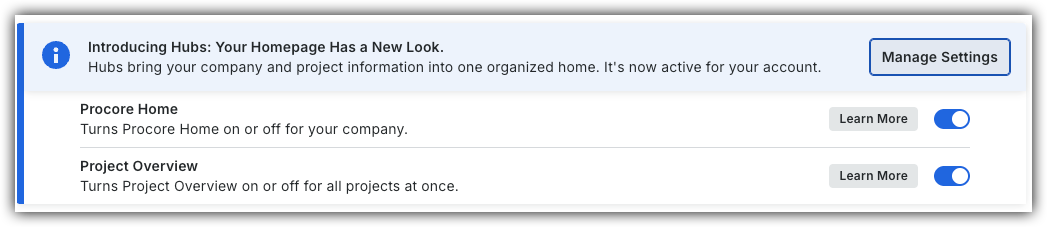
Administrateurs Procore peuvent basculer entre la nouvelle Accueil Procore et l’ancienne entreprise Portefeuille en suivant les étapes ci-dessous :
Ouvrez l’outil Procore Accueil ou Entreprise Portefeuille.
Localisez la bannière Présentation des hubs .
Sélectionnez Gérer les paramètres sur la bannière.
Activez l’option Procore Accueil ou désactivezpour basculer entre la nouvelle vue et l’ancienne vue.
Cependant, au début de 2027, le Entreprise Portefeuille sera éteint et ne sera plus disponible.
Contexte
Mettez à jour les vues enregistrées dans la carte Hub Portefeuille pour modifier les paramètres de filtre, les options de regroupement ou la configuration des colonnes au fur et à mesure de l’évolution des exigences en matière de rapports de portefeuille. La modification des mises en page existantes permet aux membres de l’équipe de conserver des paramètres de tableau standardisés sans avoir à recréer des affichages personnalisés à partir de zéro. Le fait de mettre à jour les points de vue partagés et personnels améliore la cohérence des données et rationalise les révisions de projets dans l’ensemble de votre organisation.
Mettre à jour une vue d’entreprise enregistrée remplace la configuration de mise en page précédente pour tous les utilisateurs qui accèdent à cette vue.
Le renommage ou la modification des descriptions pour les vues personnelles n’affecte que votre compte utilisateur.
Escalier
Accédez à l’outil ProcoreAccueil de l’entreprise.
Cliquez sur l’onglet Portefeuille.
Cliquez sur le bouton Vues.
Sélectionnez la vueenregistrée que vous souhaitez mettre à jour.
 ou désactivez
 pour basculer entre la nouvelle vue et l’ancienne vue.

 bouton Vues.

 suspension verticaux à côté de la vue enregistrée correspondante.
