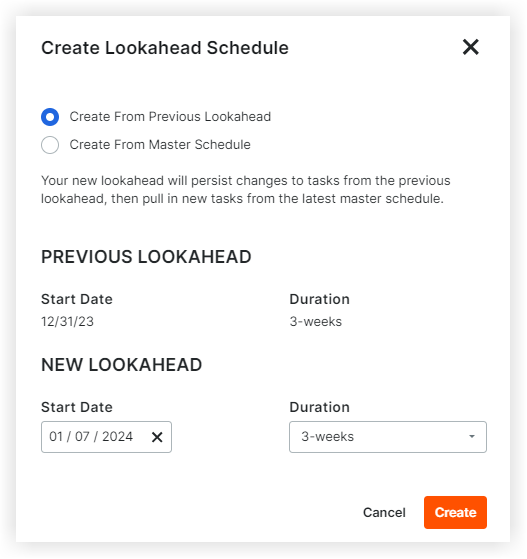
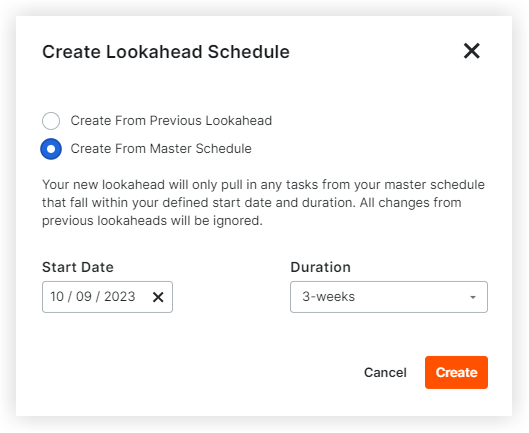
Créer un planning de prévisions
Contexte
Un planning de prévisions fournit une fenêtre de 1 à 6 semaines sur le planning principal de votre projet. Il offre aux équipes de chantier un espace dédié pour élaborer des plans de travail détaillés au jour le jour sans modifier la logique du planning principal ni déplacer les dates du chemin critique.
Lorsque vous importez un planning en lecture seule , les activités principales apparaissent verrouillées dans la vue Prévision. Les équipes de terrain peuvent utiliser cette base de référence pour ajouter des sous-tâches granulaires, affecter des ressources à l’entreprise et suivre les progrès immédiats sur le chantier. Toutes les sous-tâches ou notes créées dans une prévision active seront automatiquement reportées dans les prévisions futures si leurs plages de dates se chevauchent.
Éléments à prendre en compte
Autorisations utilisateur requises:
Pour créer un planning de prévisions, vous avez besoin de l’un des éléments suivants :
Autorisations « Admin » dans l’outil Planning du projet.
Autorisations de niveau « Lecture seule » ou « Standard » dans l’outil Planning avec l’autorisation granulaire « Créer des prévisions » activée dans votre modèle d’autorisation.
Informations complémentaires:
Lorsque vous créez une prévision dans Procore, elle n’apparaît pas sur un planning intégré dans Procore (par ex. Microsoft Project, Primavera).
Les prévisions se remplissent directement à partir du planning principal. Pour voir les modifications apportées au planning principal reflétées dans la prévision, vous devrez charger à nouveau le planning principal et créer un nouveau planning de prévisions.
Vous pouvez créer plusieurs plannings de prévisions dans le même projet.
Voir Créer une prévision de suivi.
Lors de la mise à jour d’un fichier de planning existant dans votre solution de planning tiers (Microsoft Project ou Microsoft Project, Primavera P6, Phoenix) :
Utilisez toujours Enregistrer pour mettre à jour votre fichier. Cela préserve les ID de l'activité internes nécessaires pour mapper les activités de prévision existantes dans Procore.
N’utilisez pas l’option Enregistrer sous. L’utilisation de l’option Enregistrer sous crée un tout nouveau fichier de planning avec de nouveaux ID internes. Toute tentative de chargement d’une copie Enregistrer sous dans Procore déclenchera une erreur, car elle rompt les associations avec les activités de prévision de votre projet.