Bienvenue sur notre nouveau Centre de support ! Vous y trouverez toutes les réponses à vos questions sur les produits et fonctionnalités de Procore, encore plus facilement qu'avant. Ce site est désormais l'unique site de support de Procore. L'ancien site (fr.support.procore.com) est désormais obsolète et ne sera plus mis à jour.
Manuels de produits populaires
Les manuels de produits les plus utilisés sur le chantier
Administrateurs Procore peuvent basculer entre la nouvelle Accueil Procore et l’ancienne entreprise Portefeuille en suivant les étapes ci-dessous :
Ouvrez l’outil Procore Accueil ou Entreprise Portefeuille.
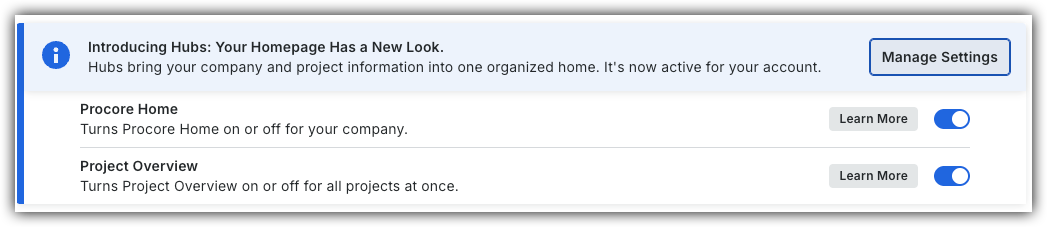
Localisez la bannière Présentation des hubs .
Sélectionnez Gérer les paramètres sur la bannière.
Activez l’option Procore Accueil ou désactivezpour basculer entre la nouvelle vue et l’ancienne vue.
Cependant, au début de 2027, le Entreprise Portefeuille sera éteint et ne sera plus disponible.
Background
Search Procore Home for projects to locate specific jobsites across your company portfolio quickly. Entering keywords into the search bar filters projects by location, name, or identification number without requiring manual scrolling. Finding active, inactive, or template projects immediately streamlines daily navigation across your organization.
 ou désactivez
 pour basculer entre la nouvelle vue et l’ancienne vue.
